小白必看!Opencode 傻瓜式安装教程,终于把 DeepSeek 接上了!
最近因为要做ai课程,所以想起来open code这个软件,其实这个软件最大的特点就是开源,而且是免费可以对接的ai模型也非常多,但是很少有人去讲它的安装和配置,我现在就用一篇教程给你讲透。
opencode 这东西,本身安装并不难,使用下来,其实一行命令就能搞定。但是真正卡小白的是装完到能用之间那一段——安装卡、死命令找不到或者是其他的问题。
我这个为了方便,所以使用的是DeepSeek去做演示,这样方便,大家直接可以使用,不需要解决其他额外的问题。越少的问题,对小白来说,越友好,也方便大家学习。
先把 opencode 装上,一行命令就够
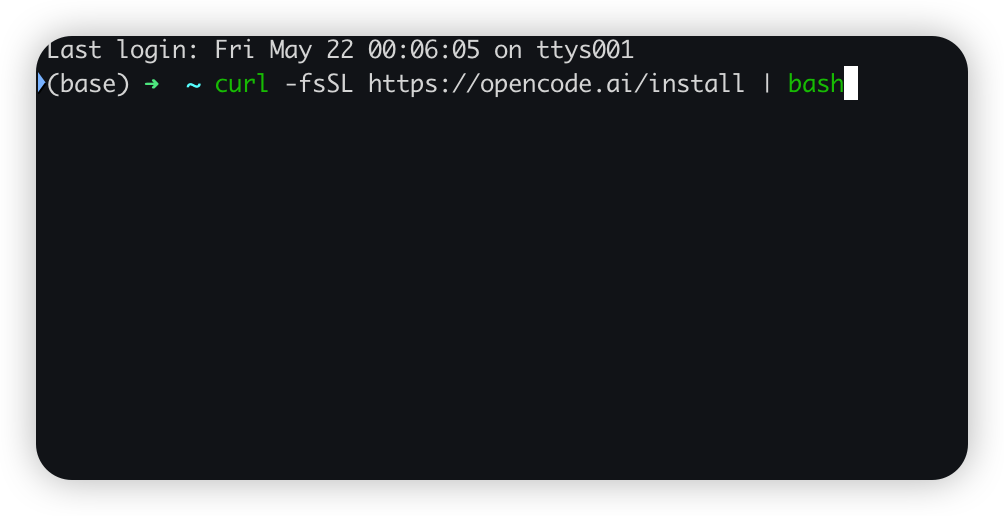
其实opencode 官方给了好几种装法,如果和我一样是Mac 我最推荐这一条,直接复制粘贴进终端就行:
curl -fsSL https://opencode.ai/install | bash
跑完它会自动把 opencode 下载好、放进系统路径,整个过程不用你管。
注意:这条
curl装法(还有下面的 Homebrew)都不需要先装 node。opencode 本身是一个独立的二进制程序,下载下来就能跑。只有用npm、bun这类包管理器装的时候,才需要机器上先有 node 环境。所以别一上来就卡在「我 node 还没装」——大多数人用不到。
我把官方常见的几个安装命令都整理好了,自己可以根据现有的环境去安装:
| 装法 | 命令 | 适合 |
|---|---|---|
| npm | npm install -g opencode-ai | 机器上已经有 node |
| bun | bun install -g opencode-ai | 平时用 bun 的 |
| Homebrew | brew install anomalyco/tap/opencode | Mac 上习惯用 brew |
| Arch Linux | paru -S opencode-bin | Arch 用户,注意包名带 -bin |
| 桌面版(Beta) | brew install --cask opencode-desktop | 想要图形界面、不想全程敲命令 |
最后提一句终端。opencode 是跑在终端里的工具,界面是字符画出来的那种。Mac 自带的 Terminal.app 渲染这种界面有时候会错位、配色发乱,建议换 iTerm2、Ghostty 这类现代终端,我这篇全程用的是 iTerm2。
装完先验证,顺手说个最常见的坑
装完别急着干别的,先确认它真的装上了。新开一个终端窗口,敲:
opencode -v
我这边返回的是 1.15.5:
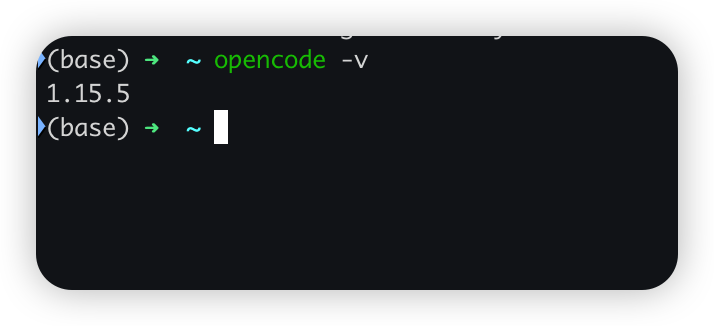
能看到一个版本号,就说明 opencode 装进来了。这个版本号顺手记一下,后面接 DeepSeek 模型要用到——opencode 得是 v1.14.24 以上才认 DeepSeek V4 系列,我这台 1.15.5 够用。
接下来就是小白最容易撞的第一个坑。不少人装完,直接在原来那个终端窗口敲 opencode,结果蹦出来一行:
command not found: opencode
到这一步很多人会以为是装失败了,开始反复重装、到处翻教程。其实没失败。curl 那个脚本已经把 opencode 写进了系统路径,但你当前这个终端窗口是装之前就开着的,它还没重新读取配置,所以暂时找不到。
解决很简单,二选一:
- 关掉当前终端,重新开一个新窗口,再敲一次
opencode -v; - 或者不关窗口,执行一下
source ~/.zshrc(Mac 现在默认是 zsh),让它重新加载配置。
command not found 在这里不是装错了,是终端没刷新——这点分清楚,能少走很多弯路。
还有就是如果安装过程中出现网络问题的话,也会卡住非常久,这个时候可以重新刷新一下,更换网络,再重新测试一下。或者自己去github上自己去下载安装包,再解压安装。
去 DeepSeek 官网拿一把 API key
opencode 装好了,但它现在还是个空壳——你还没给它接模型。opencode 不绑定某一家模型,用哪个由你定,这篇我接的是 DeepSeek V4 Pro。
要接 DeepSeek,先得有一把 API key。打开 DeepSeek 的开放平台:
https://platform.deepseek.com/api_keys
登录之后,点「创建 API key」,给它起个名字(随便起,比如就叫 opencode,方便以后认出这把 key 是给谁用的),确认,它就会弹出新建好的 key:
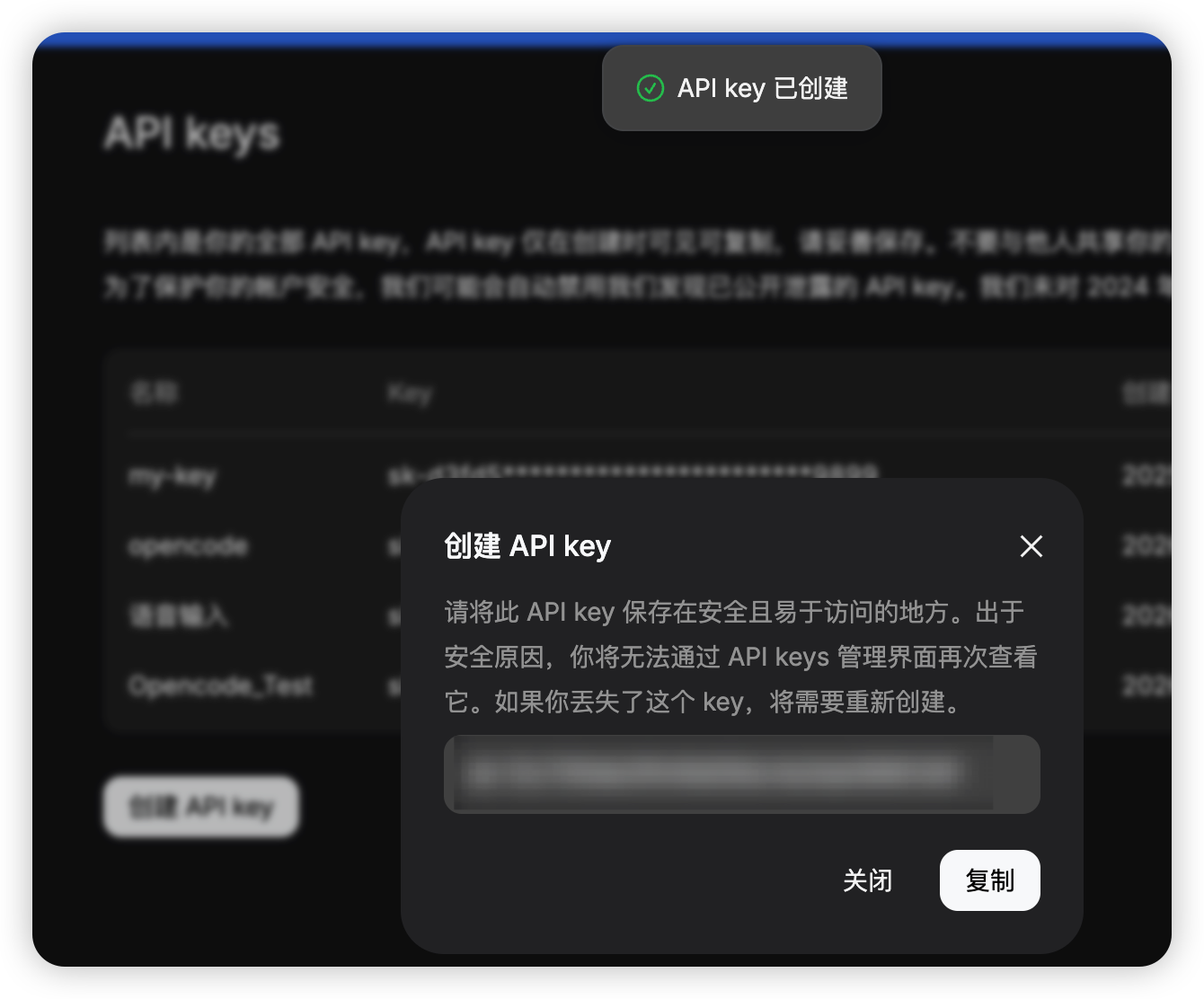
这串以 sk- 开头的就是你的 key,点「复制」存到一个安全的地方。创建完之后,这把 key 也会出现在 API keys 列表里,能看到它的名字和创建日期,方便管理。
注意:完整的 key 一般只在创建的那一下显示,关掉弹窗,列表里就只剩打码的尾号了。所以当场就复制、存好。
DeepSeek API 是按用量付费的。我这里是充值了50块钱,然后用了很久,其实DeepSeek v4调用起来还是很便宜的,前段时间还出了优惠活动。我这里主要选它的原因,还是因为它的价格非常的优惠,而且能力也不差。
如果你有其他模型像gpt啊或者claude也可以去做,像gpt的话,直接就可以用网页授权就可以登录使用了。但是claude就需要使用第三方的API服务了。因为官方的是不支持的。
回 opencode,把 DeepSeek V4 Pro 接上
key 拿到了,回到终端,把它接进 opencode。
先确认一下版本。前面 opencode -v 看到的是 1.15.5,opencode 要 v1.14.24 以上才支持 DeepSeek V4 系列,1.15.5 没问题。如果你那台版本偏低,重新跑一遍前面那条 curl 安装命令就能升到最新版,再往下走,不然待会儿在模型列表里会找不到 V4。
启动 opencode:
opencode
进去之后,输入 /connect。opencode 会让你选 provider,也就是模型来源,输入 deepseek,把列表里的 DeepSeek 选中。接着它会弹出一个输入框,让你填 API key:
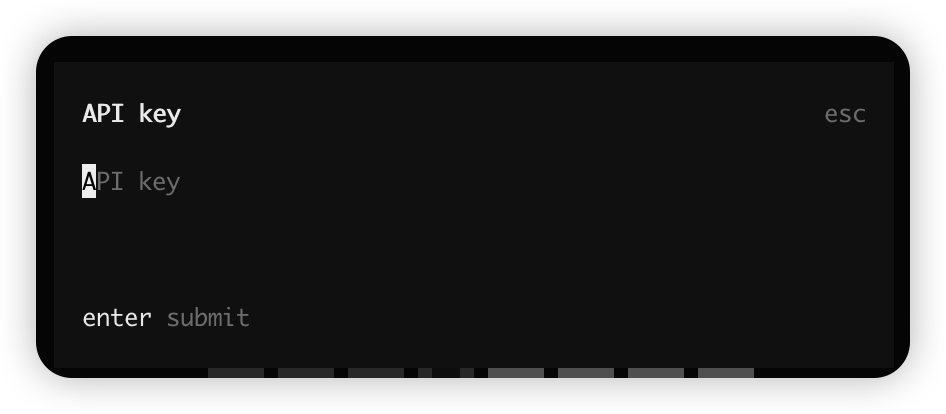
把刚才在 DeepSeek 官网复制的那串 sk- 开头的 key 粘进去,回车。
key 接上之后,再输入 /models,opencode 会列出当前能用的模型。在列表里找到 DeepSeek V4 Pro,选中它:
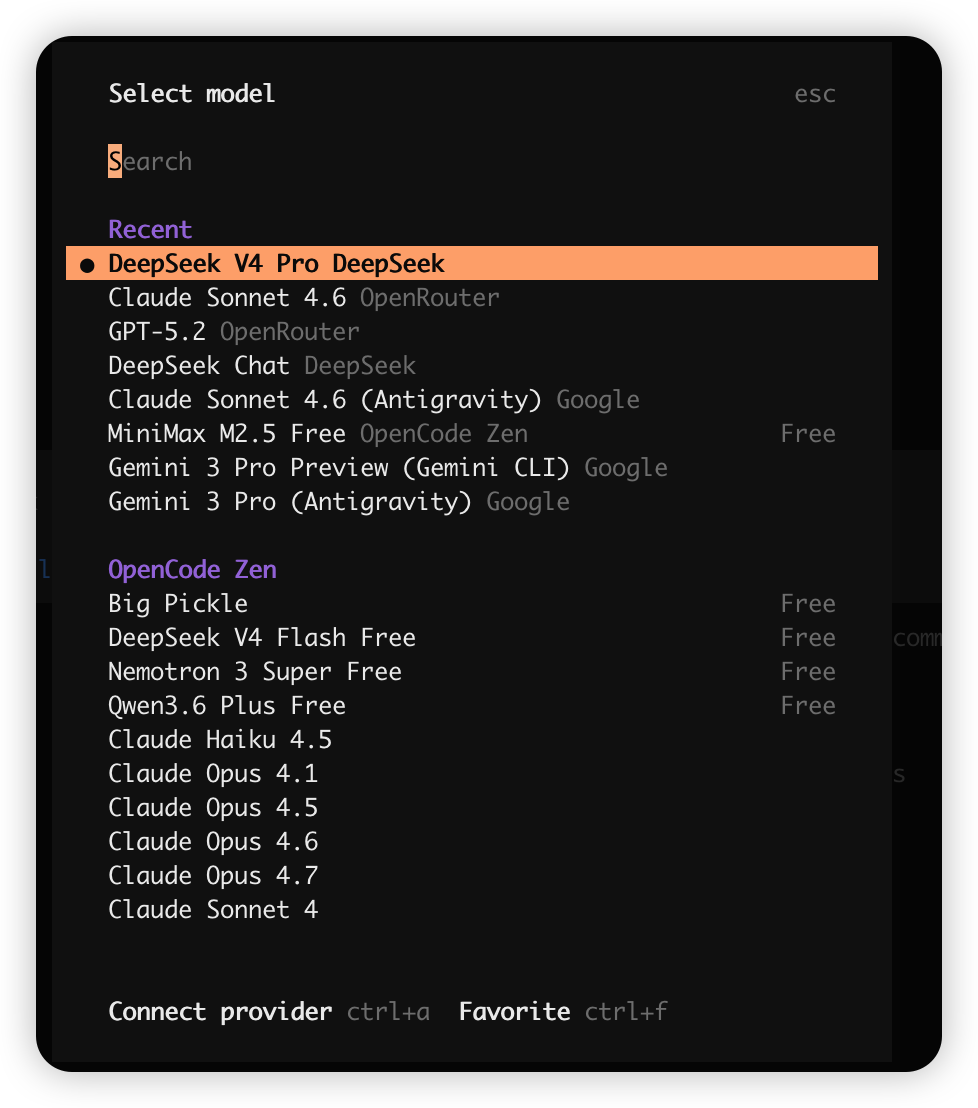
到这里,opencode 就已经在用 DeepSeek V4 Pro 了。
实测一下,确认接的就是 V4 Pro
配是配好了,但口说无凭,发条消息让它自己说。
我直接问了一句「你是什么模型」,它回的是「我是 DeepSeek-V4-Pro。」,opencode 界面底部的状态栏也明明白白写着当前模型是 DeepSeek V4 Pro:
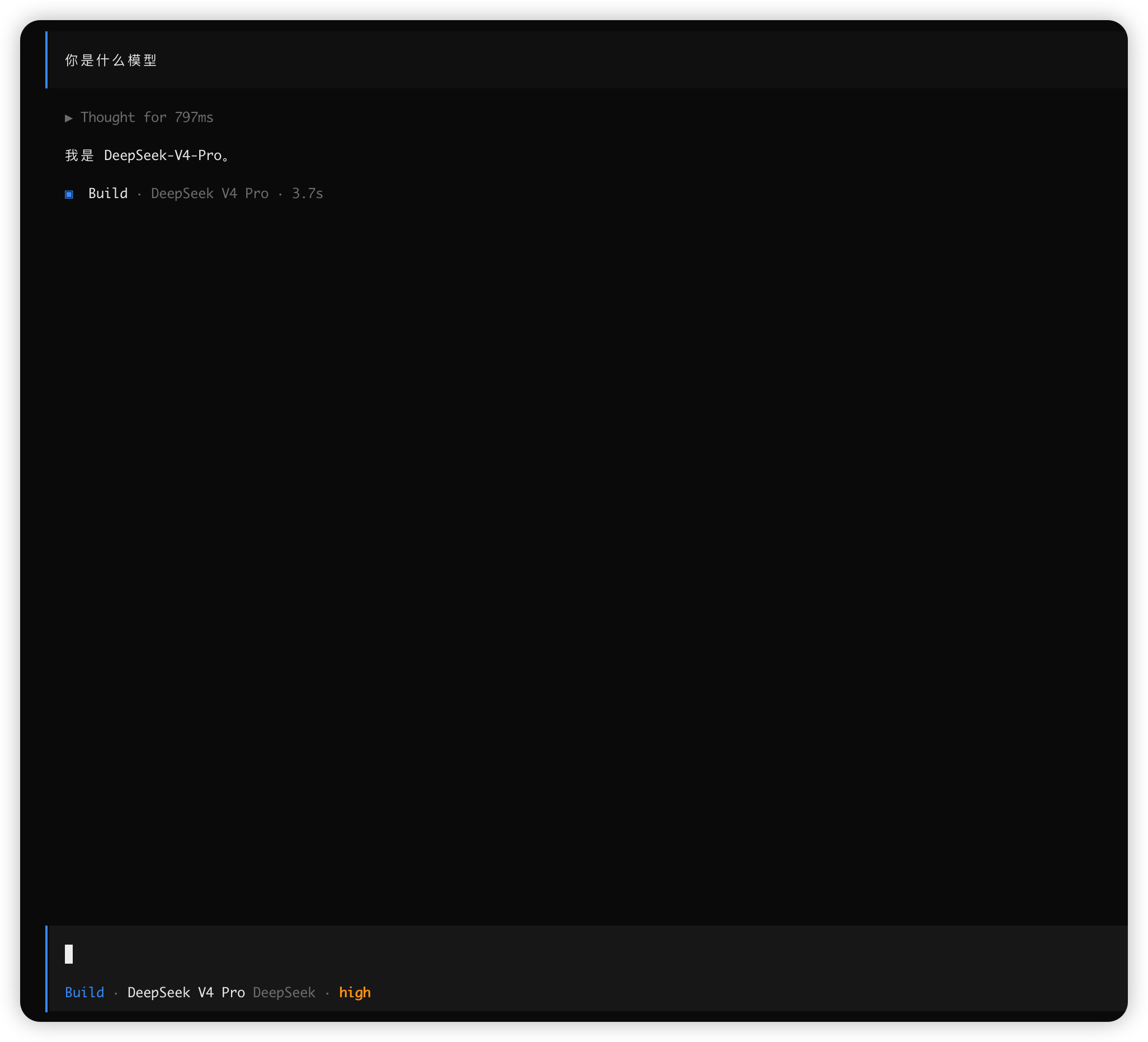
模型自己报的名字、状态栏显示的名字,两个对上了,就说明 DeepSeek V4 Pro 真的接通了,不是还在用别的默认模型。
要是没接通,一般卡在这几个地方,对着排查:
/connect里搜不到 deepseek:多半是 opencode 版本太老,回去升级;- 发消息报
401:API key 不对,或者粘的时候少了几位,回 DeepSeek 官网重新复制一遍; - 报余额不足、模型不存在:回 DeepSeek 账户看一眼余额,再确认模型选的是不是 V4 Pro。
我自己测试了几下还是非常快的,最主要的问题还是不需要解决网络问题,直接可以在国内安全稳定的使用。
只要一步一步的走下来,你一定可以跟我一样把open code安装上,然后把模型接通,其实没有什么难度,最主要的是自己细心。我这篇文章最主要的目的,也就是教小白去安装和配置。
如果大家感兴趣,后面我会继续出open code,优化教程,会让open code可以和Claude Code样好用。
延伸阅读
- Claude Code 在大陆怎么稳定用:cc-switch + MiniMax 替代方案 — 另一条国产模型路
- 高强度实测 6 大 AI 模型:Claude 写文最强,但我写代码不选它 — DeepSeek 在六家里的位置
- 别再切屏问 AI!把 Claude、Gemini、Codex 塞进命令行 — 三家 CLI 横向对比
来源:飞书 · AI Spark 知识库 | 原文(最新版):https://lcnniolukk80.feishu.cn/wiki/MwHFwQw6uiosjDkqTNxcid7in5c | 归档:2026-06-04