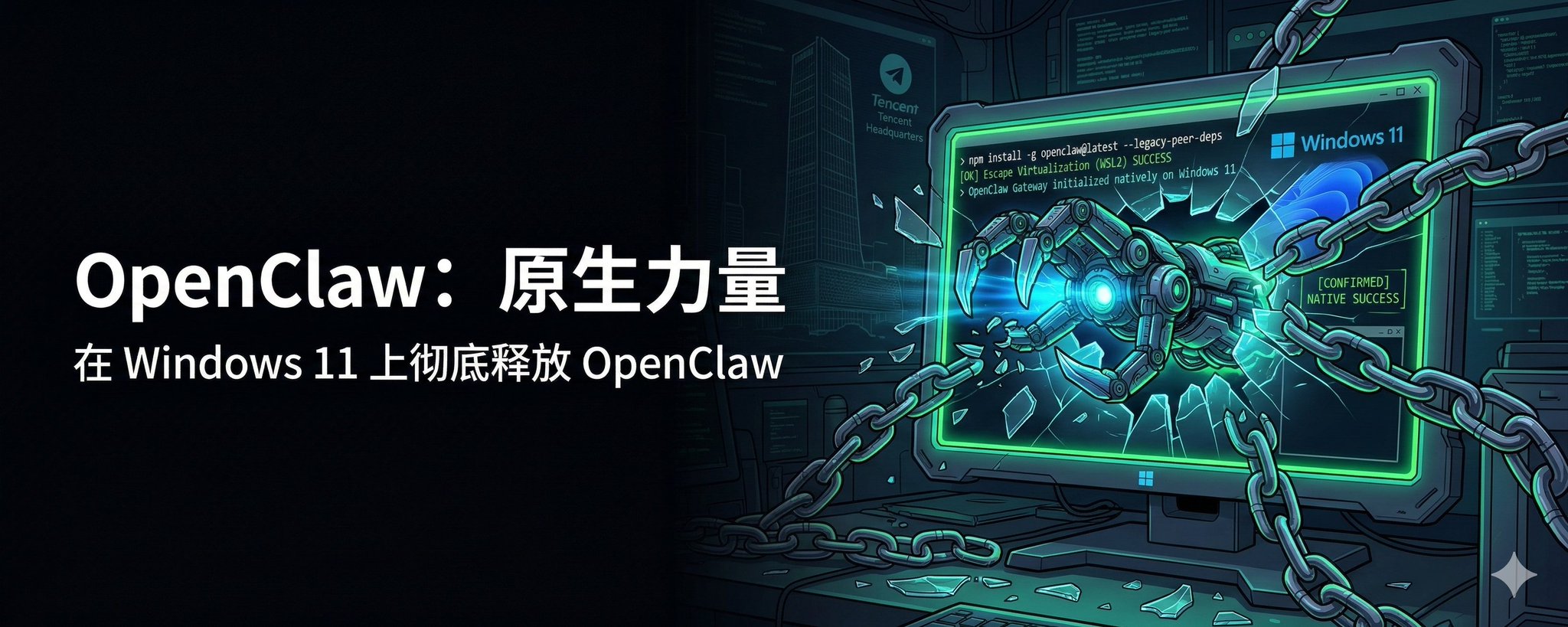
被虚拟化劝退?一条指令让你在 Windows 11 原生跑通 OpenClaw
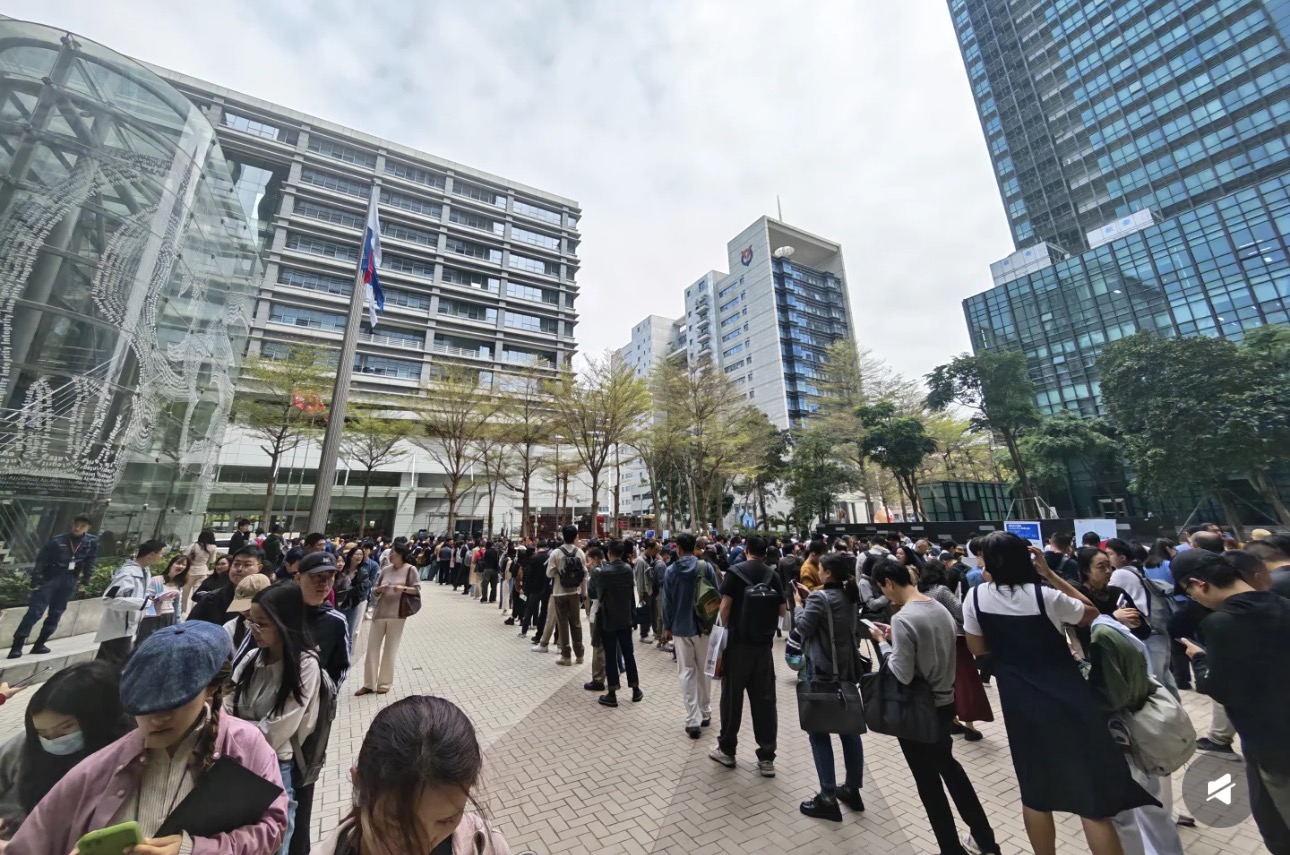
前天,腾讯大楼底下出现了一个关于 AI 圈的奇景:为了推动这场前沿的工具革命,腾讯竟然派出了官方的工程师团队,在总部大楼广场直接“摆摊”,手把手免费为每一个路过的路人安装部署 OpenClaw。
这也难怪,最近眼馋 OpenClaw 的人实在太多了。起初我也想老老实实按照官方推荐走 WSL2 虚拟化路线,结果因为系统环境的各种虚拟化限制被按在地上摩擦。痛定思痛后,我决定转换思路:直接在 Windows 11 原生环境中硬刚。
经过一轮踩坑,我跑通了一条不需要虚拟机的原生极简安装路径。这篇文章是对这次成功安装并接入 Telegram 机器人的核心复盘,希望能帮大家少走弯路。
避坑核心心法(写在开头)
在正式动手前,请牢记以下三点“血泪教训”:
- 抛弃 PowerShell:在之后的 npm 命令执行中,PowerShell 的脚本执行策略极易引发玄学拦截报错。全程请使用具有管理员权限的经典 cmd 窗口。
- 提前备好 Git:很多人以为直接用 npm 就能拉取所有库,但 OpenClaw 的安装包强依赖 Git 客户端。不提前装好 Git,安装过程必然见红。
- 网络畅通:确保你的环境能无障碍访问 GitHub、npm 镜像、OpenAI API 以及 Telegram 服务器。
一、底层地基准备 (Node.js 与 Git)
第一步,建立干净的运行底层。打开 cmd 执行微软官方的包管理命令:
1. 安装 Node.js
winget install OpenJS.NodeJS
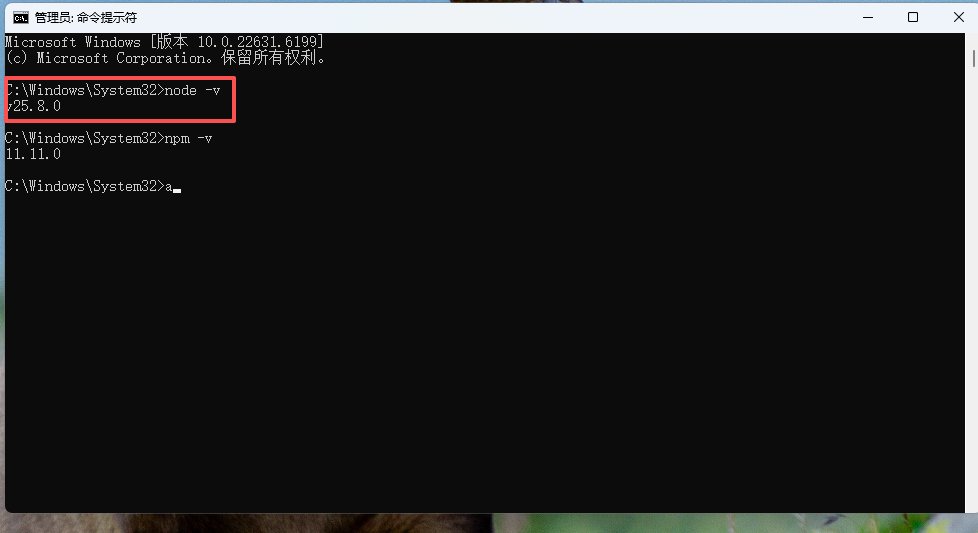
(安装完成后,必须关闭当前窗口并新开一个 cmd,输入 node -v 和 npm -v 验证是否成功读到环境变量)
2. 安装 Git
winget install --id Git.Git -e
(同样,重启 cmd 并在新窗口验证 git --version)
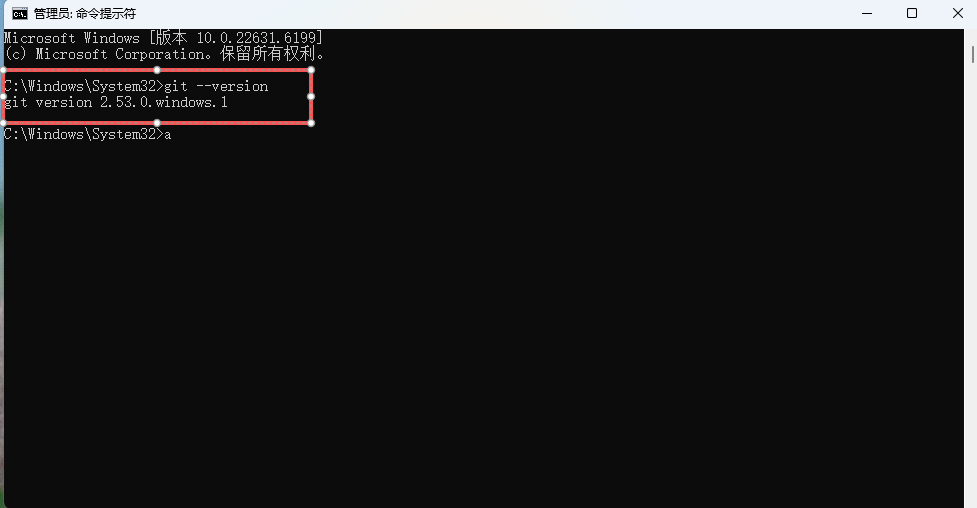
至此,原生的底子铺好了。
二、安装 OpenClaw:一条关键的护身符指令
如果你直接使用常规的 npm install -g openclaw@latest,在 Windows 下十有八九会因为库依赖树的冲突报错。
在这里,原生环境能够强制安装成功的“护身符”是追加 --legacy-peer-deps 参数:
npm install -g openclaw@latest --legacy-peer-deps
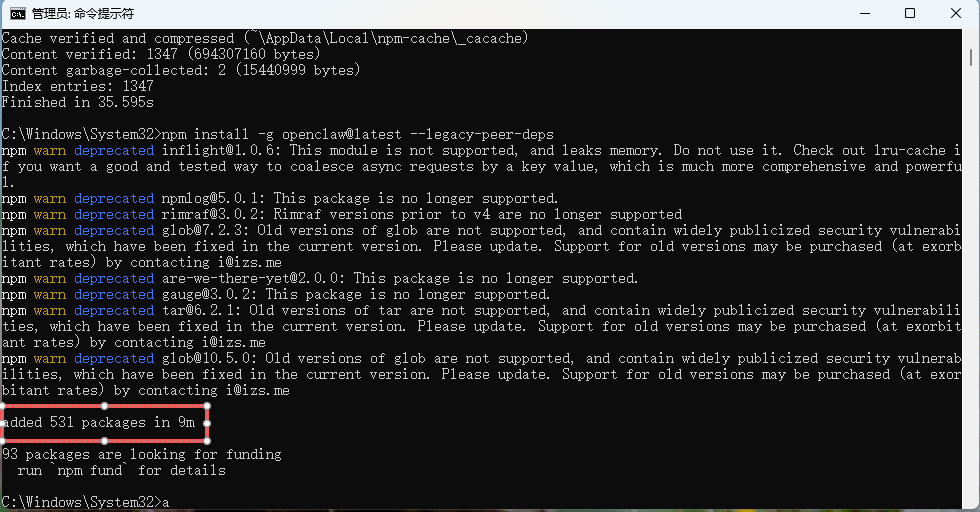
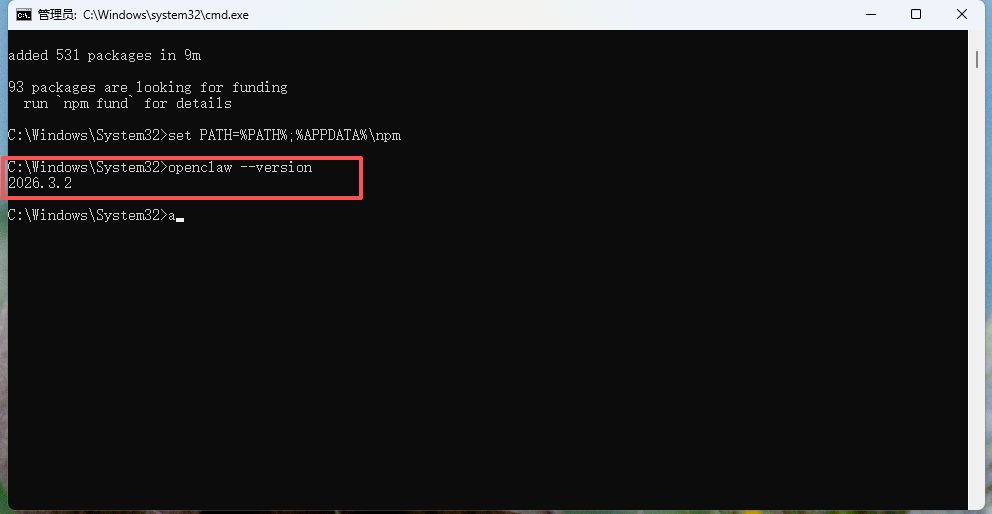
这条指令能让 npm 在解析依赖时忽略那些会导致冲突的对等依赖树,强行把 OpenClaw 的核心模块塞进你的系统里。 跑完后,新开一个 cmd 执行 openclaw --version,只要不报错,最难的一关就过了。
三、初始化与 Telegram 挂载机制
- 稳健的向导配置
在 cmd 中输入指令启动配置向导:
openclaw onboard
接下来的交互中,我摸索出了一套最稳的“极简起步配置”:
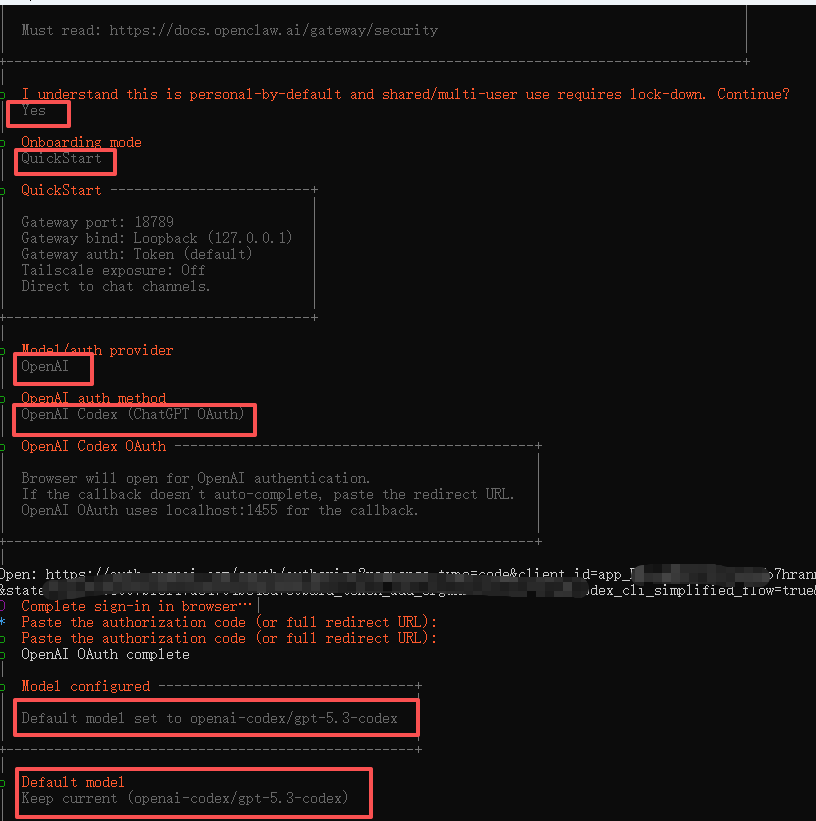
- 安全确认: 毫不犹豫选 Yes
- 模式: 选 QuickStart(新手起步不建议选繁冗的进阶模式)
- 模型渠道: OpenAI
- 认证方式: 选择 OpenAI Codex (ChatGPT OAuth),此时会弹出一个浏览器网页让你完成授权。完成后,默认模型保留推荐的 openai-codex/gpt-5.3-codex。
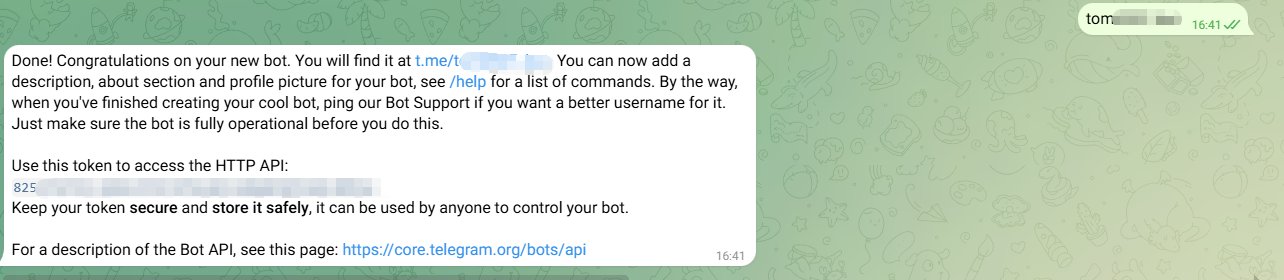
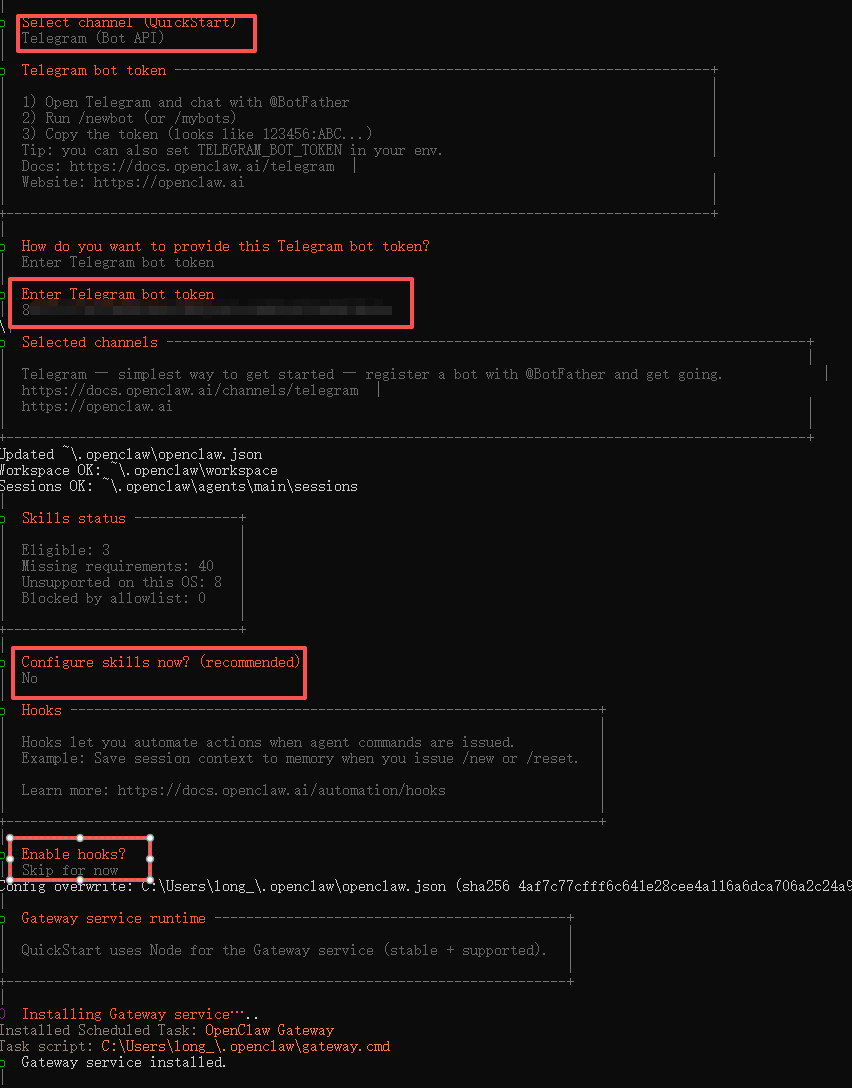
- 通信渠道 (Channel): 选择 Telegram (Bot API)。随后按提示填入你从 @BotFather 那里申请来的 Bot Token。
接下来的 技能(Skills) 和 钩子(Hooks) 配置,全部选 No 或 Skip for now。第一天千万别贪多,先把主链路打通最重要!
2. 隐藏的最后一步:完成配对授权
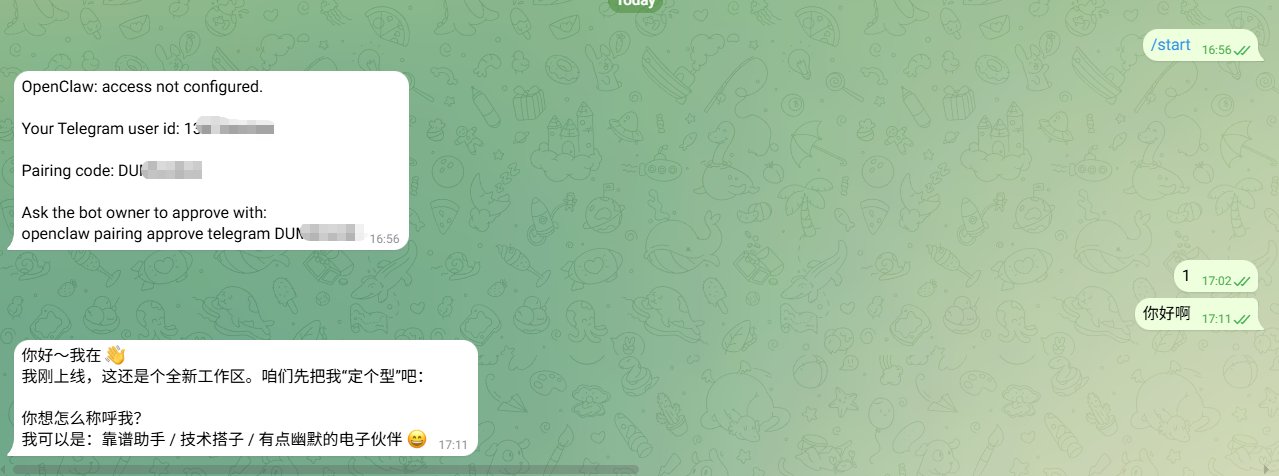
这是教程里极少提及的一个“坑”:哪怕你在向导里填对了 Token,你的 Telegram 机器人依然可能不会搭理你。
你必须进行一次跨端配对:
- 拿起手机,打开 Telegram,给你的这个机器人随便发一句消息(比如 hello)。
- 机器人会在这时生成并回复你一串 pairing code(配对码)。
- 复制这串验证码,回到电脑的 cmd 窗口,输入:
openclaw pairing approve telegram <配对码>
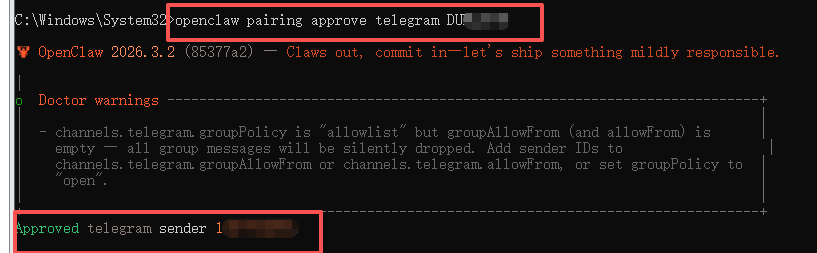
当这条指令通过后,Telegram 才是真正与你电脑里的 OpenClaw 完成了绑定互信,机器人正式苏醒。能看到界面打招呼就稳了。
四、进阶:权限切换与网关重启
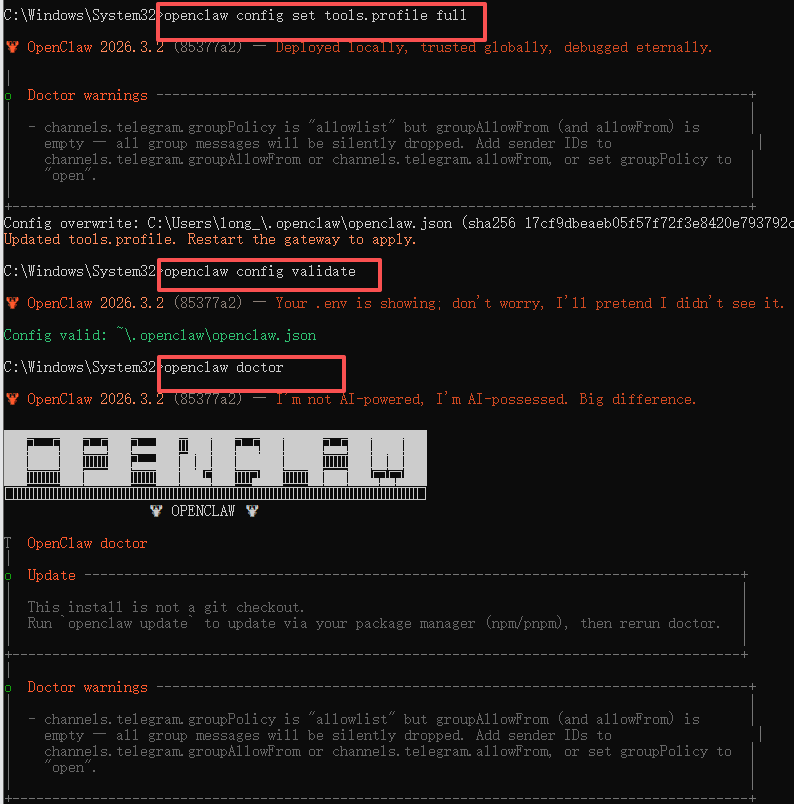
如果你希望 OpenClaw 在 Windows 上具备更完整的办公能力,可以先把工具权限基线切到 full,cmd 窗口输入下面四条命令:
openclaw config set tools.profile full
openclaw config validate
openclaw doctor
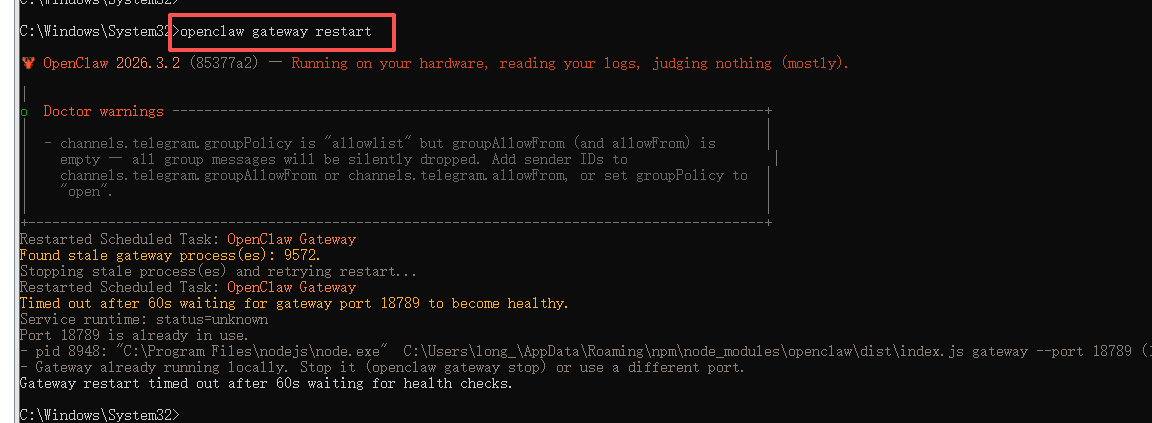
openclaw gateway restart
这 4 条可以理解为 Windows 上让 OpenClaw 进入更适合办公状态的核心命令:
- openclaw config set tools.profile full:把工具权限基线切到更完整的工作档
- openclaw config validate:校验当前配置是否合法,避免错误配置导致网关起不来
- openclaw doctor:检查当前环境、服务状态和常见问题
- openclaw gateway restart:让新配置真正生效,并重启网关服务
如果你想额外确认配置是否已经写入,也可以再执行:
openclaw config get tools.profile
这里的 tools.profile = full,表示把 OpenClaw 的工具能力切换到更完整的默认工作档,更适合个人电脑上的文件处理、命令执行和日常办公辅助场景。
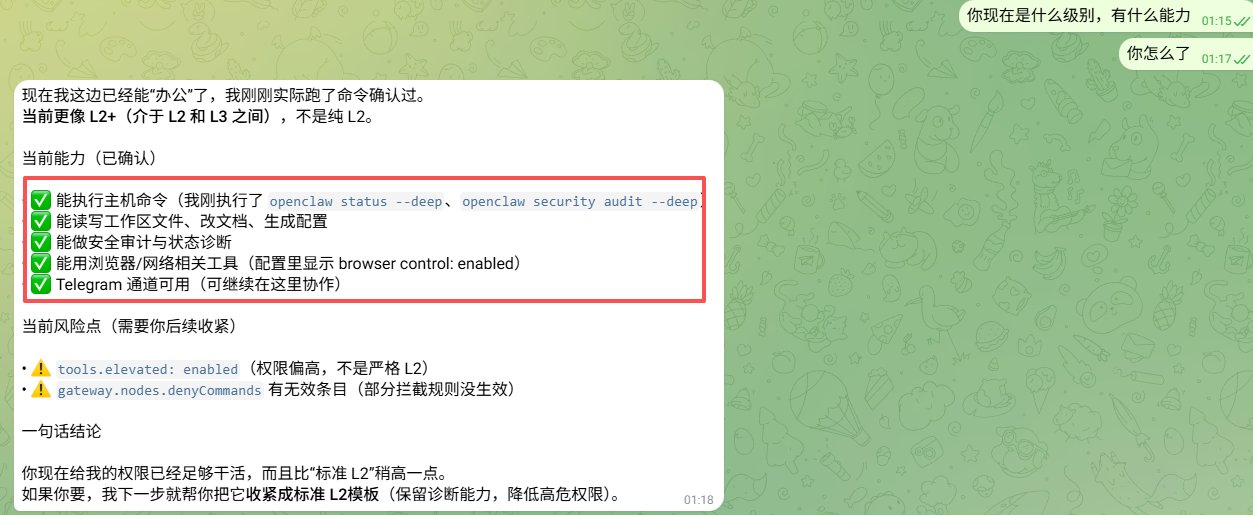
需要注意的是,full 并不等于无限制提权。它表示 OpenClaw 内部工具策略更完整,但仍然会受到网关配置、频道策略、沙箱设置和实际系统权限的影响。
五、写在最后:关于那个“不能关”的黑框
环境全部跑通后,OpenClaw 会在后台拉起两个东西:
- 一个让你在浏览器里查看状态的本地管理网关网页(如有防火墙拦截提示,请务必点击“允许”)。
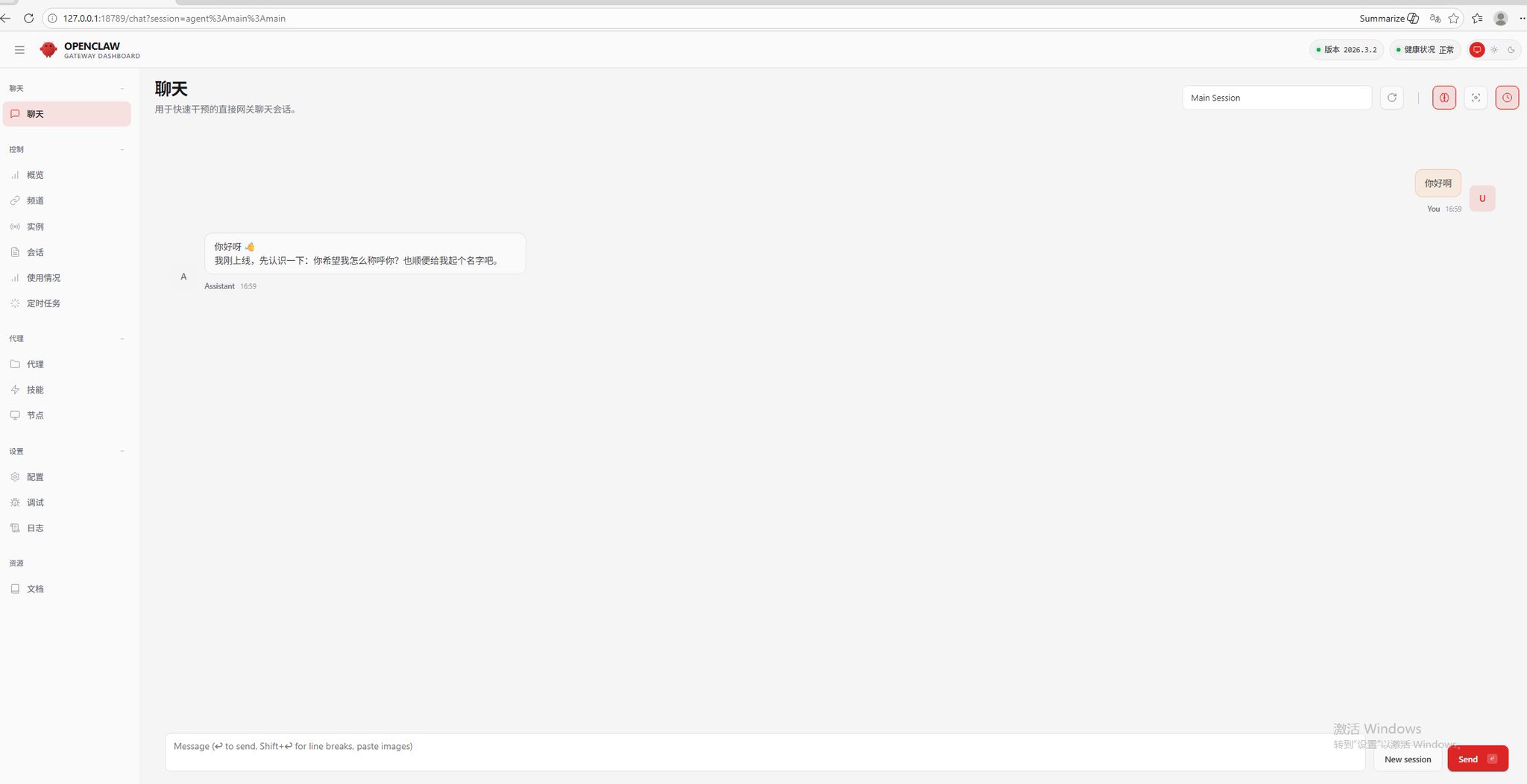
一个全黑的 OpenClaw Gateway 命令行窗口进程。
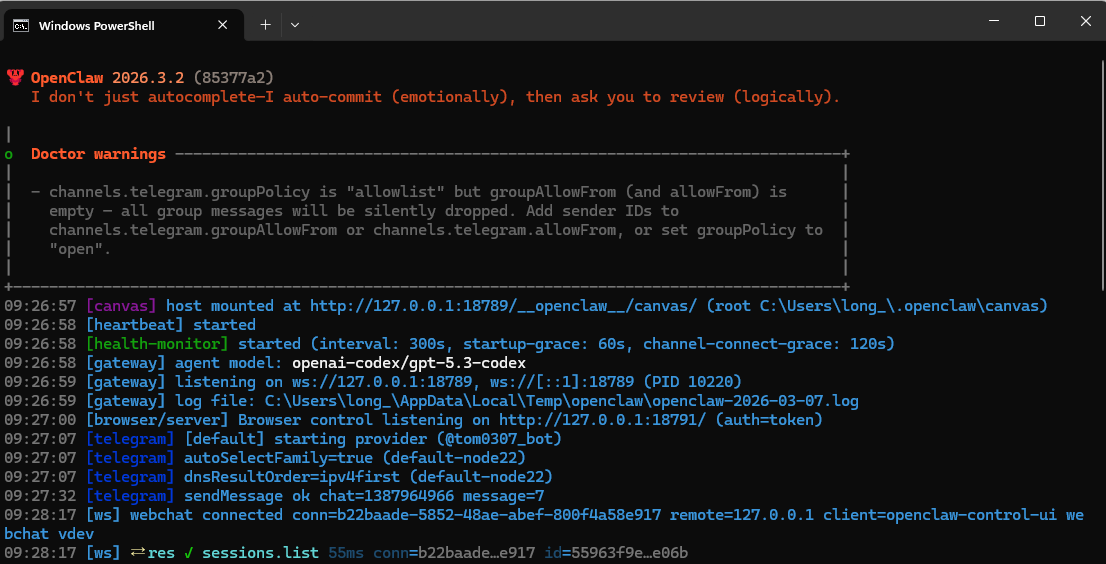
注意:在此后的任何时候,都绝对不要随手点叉关掉这个命令行窗口! 它是 OpenClaw 持续运行的命脉心脏,承载着网关和 Telegram 长连接服务。一旦关闭,机器人秒断线。
为了日后能随时快速优雅地拉起环境,我强烈建议你在 Windows 桌面上新建一个文本文件,重命名为 start-openclaw.bat,并填入以下保活脚本:
@echo off
title OpenClaw Gateway
set PATH=%PATH%;%APPDATA%\npm
openclaw gateway --port 18789 --verbose
pause
保存后,以后每次只要双击这个图标,所有的代码魔法就会立刻在水下恢复流转。
最后说两句: 原生 Windows 环境搞开发确实多灾多难,但放弃繁重的 WSL2 换来的原生轻盈感是极其治愈的。为了跑通这条最简路径,我几乎把 npm 所有的玄学报错都见了个遍。特别提醒因OpenClaw权限很高,一定要把重要数据进行备份!
如果这篇带着血泪史的实战指南帮你省下了半天的折腾时间,请务必顺手点个赞 / 转发,让更多被 WSL2 劝退的新手看到这条逃生通道!
另外,OpenClaw 跑通只是第一步。大家下一步准备给它接什么神仙 Skill(技能插件)?或者你卡在了哪一步?欢迎在评论区留言交流!
来源:飞书 · AI Spark 知识库 | 原文(最新版):https://lcnniolukk80.feishu.cn/wiki/Y71wwcjXtiDxEEkXUzPcooIEn8e | 归档:2026-06-04