Mac使用指南系列文章:Homebrew软件包管理器从入门到精通
这是这个系列第一篇文章,我会把自己最近从零开始梳理,整理 Mac 使用过程中的经验与步骤记录下来,作为留存与分享。如果拿到一款新的Mac,我什么都没动,看了大量的装机必备指南后,我首先能想到的就是来安装Homebrew。
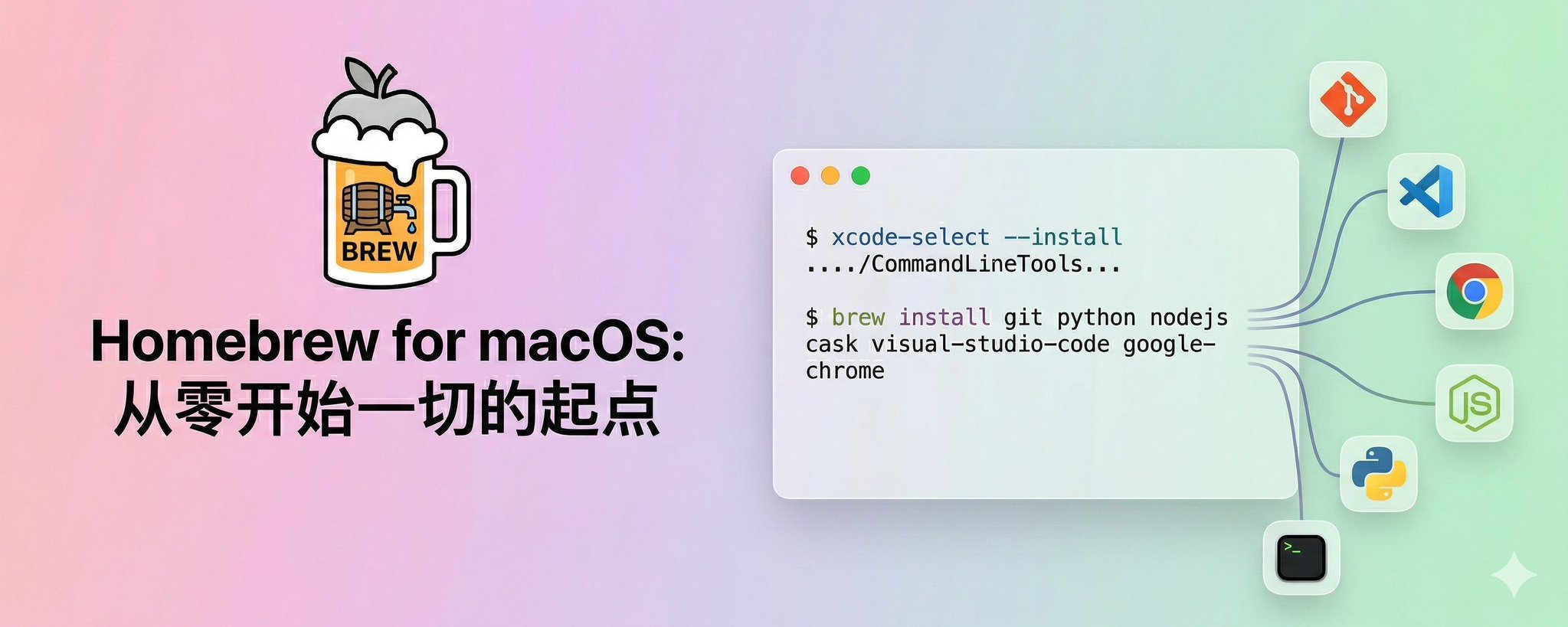
Homebrew— macOS 的包管理器,一切的起点,无论是命令行工具还是图形化应用,都可以用它安装,不用你自己去下载安装包了。后面你会看到大量 brew install,没它寸步难行。
为什么大家推荐用 Homebrew?
- 安装方便:一条命令就能装好
- 管理省心:更新、卸载都很方便
- 会自动补齐需要的东西:缺什么依赖,它会帮你一起装
- 卸载更干净:不容易留下乱七八糟的文件
- 软件很多:常见开发工具基本都能装
1、安装Homebrew前置条件
这玩意不到 2GB,装完你就有了 git、clang、make 这些基础工具。和完整的 Xcode(30GB 起步)不是一回事,别搞混了。
打开终端,按下 Cmd + 空格,输入 Terminal(终端),回车打开。
xcode-select --install
弹出对话框中点击“安装”
验证安装成功
xcode-select -p
如果输出类似下面的路径,就说明安装成功了
/Library/Developer/CommandLineTools
2、安装Homebrew
在终端中粘贴以下命令并回车,这个命令官网也是有的直接复制即可:
/bin/bash -c "$(curl -fsSL https://raw.githubusercontent.com/Homebrew/install/HEAD/install.sh)"Info这
关键一步:配置PATH环境变量
上面命令安装完毕之后,会提示如下,意思就是复制红色箭头命令继续在命令行中执行,配置PATH环境变量
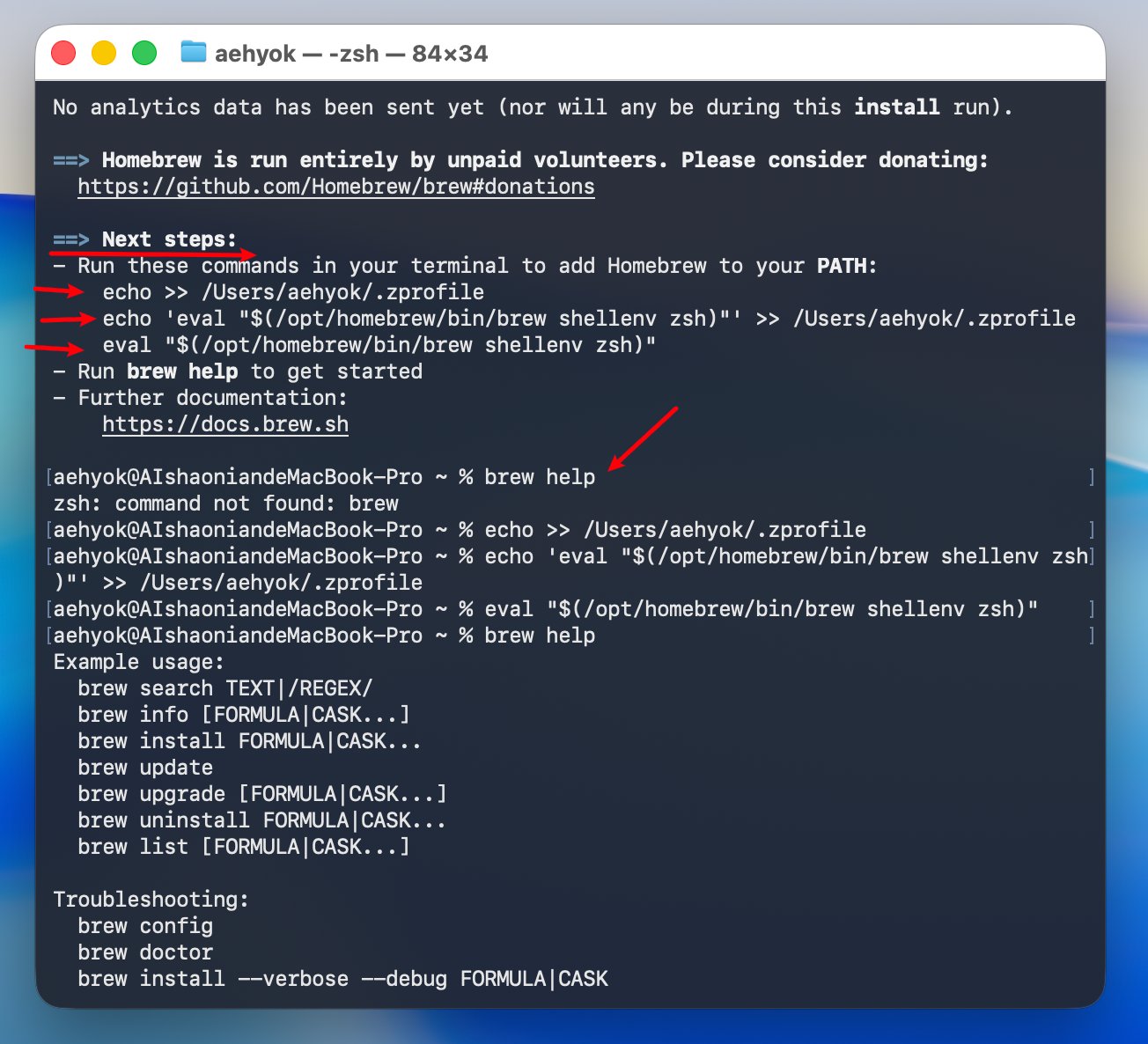
验证安装是否成功
## 验证版本,上面截图也使用了brew help 可以看到指令列表

brew --version
3、常见问题
- command not found: brew 没有配置PATH,执行命令
- 安装卡在下载很慢: 网络问题(github访问慢),切换网络
重要原则:永远不要用 sudo brew 来安装软件。Homebrew 设计上就不需要管理员权限来安装软件包。如果某个操作提示需要 sudo,说明环境配置有问题,先用 brew doctor 诊断。
4、常用命令
4.1、安装和卸载命令
# 安装命令行工具(formula)

brew install <软件名>


# 安装 GUI 应用程序(cask)

brew install --cask <应用名>


# 卸载

brew uninstall <软件名>
Formula:命令行工具,如 git、python、node
Cask:图形界面应用,如 visual-studio-code、google-chrome、iterm2
示例
brew install  node                  # 安装nodejs 环境

brew install --cask visual-studio-code  # 安装 VS Code

brew uninstall node                  # 卸载 wget
4.2、更新和升级
# 更新 Homebrew 自身及软件目录(只是更新"菜单",不升级已安装软件)

brew update


# 查看哪些已安装的软件有新版本

brew outdated


# 升级所有已安装的软件到最新版

brew upgrade


# 只升级指定软件

brew upgrade <软件名>3.3 查看与搜索
4.3、查看和搜索
# 搜索软件

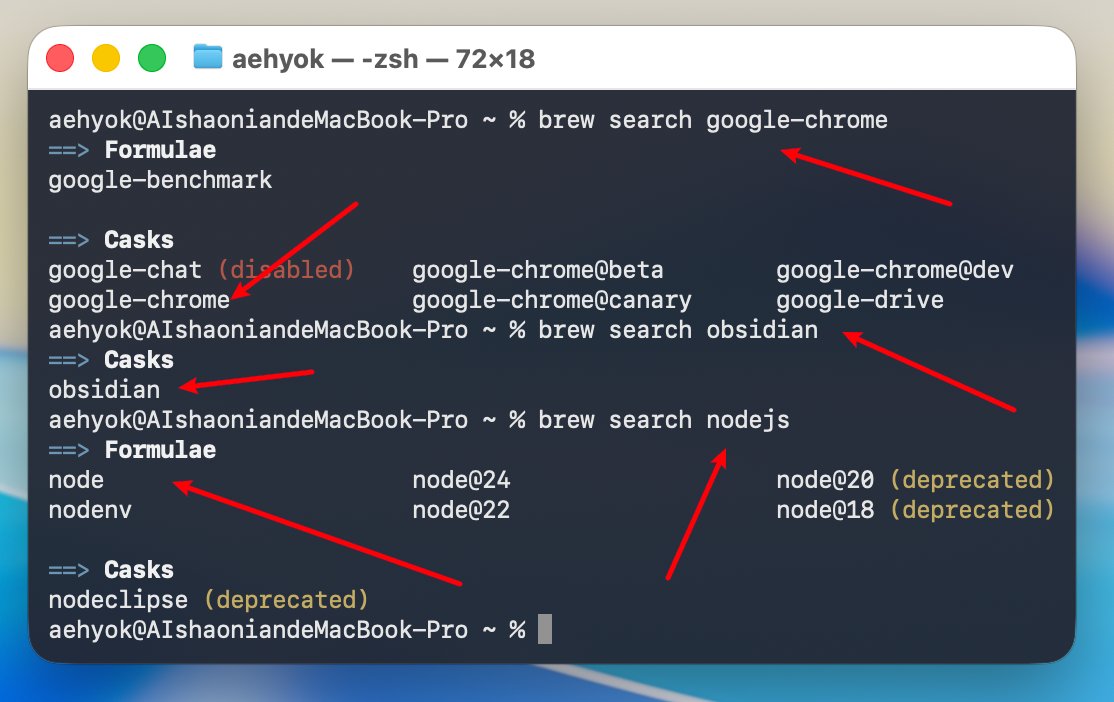
brew search <关键词>


# 查看软件详细信息(版本、依赖、说明等)

brew info <软件名>


# 列出所有已安装的命令行工具

brew list


# 列出所有已安装的 GUI 应用

brew list --cask


# 查看某个软件的依赖关系树

brew deps --tree <软件名>
想安装什么可以先搜索一下,或者直接叫AI帮我你找,找完再安装
4.4、维护和清理
# 系统诊断(检查 Homebrew 环境是否健康)

brew doctor


# 清理旧版本和下载缓存

brew cleanup


# 更彻底的清理(包括未安装软件的缓存)

brew cleanup -s


# 查看 Homebrew 系统配置

brew config
4.5、版本锁定
# 锁定某个软件版本,防止被 brew upgrade 升级

brew pin <软件名>


# 解除锁定

brew unpin <软件名>
4.6、后台服务管理
# 查看所有 Homebrew 管理的后台服务

brew services list


# 启动服务(并设为开机自启)

brew services start <软件名>


# 停止服务

brew services stop <软件名>


# 重启服务

brew services restart <软件名>
5、最后
后续什么python多版本管理、nodejs多版本管理、以及很多常用的工具都可以使用brew install 进行安装了。
不过Homebrew也有问题,比如有时候很慢。因为它的底子实在是太老了,主要是用的Ruby+Shell脚本实现的。这在当年可能是非常合理的选择,但是有一个新工具,Zerobrew,最近一段时间刚刚开源目前已经有7.1K star。
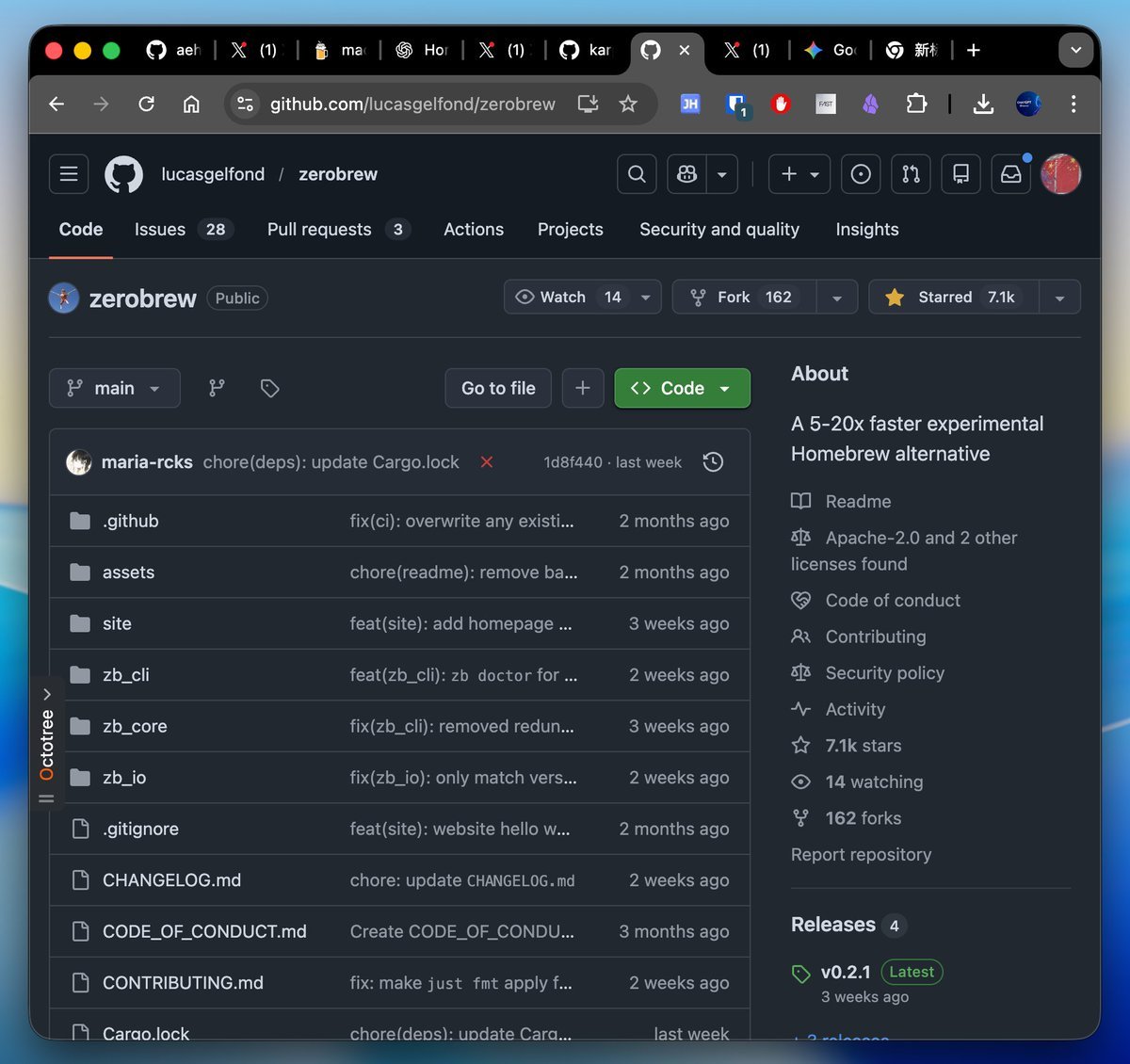
每次执行brew,都要先启动一整套Ruby运行时,哪怕只是装一个小工具,流程也是一样重。
但是Zerobrew 它用 Rust 重写一个 Homebrew 级别的 macOS 包管理器,只为一件事:更快。
有兴趣的可以去尝试一下。
来源:飞书 · AI Spark 知识库 | 原文(最新版):https://lcnniolukk80.feishu.cn/wiki/JsWtwVCx5iszo4kM19jcWv8lnmd | 归档:2026-06-04