原来 Claude Code 还可以这样免费用!5 分钟接入 2300 亿参数模型
Claude Code 好用是真好用,烧钱也是真烧钱。
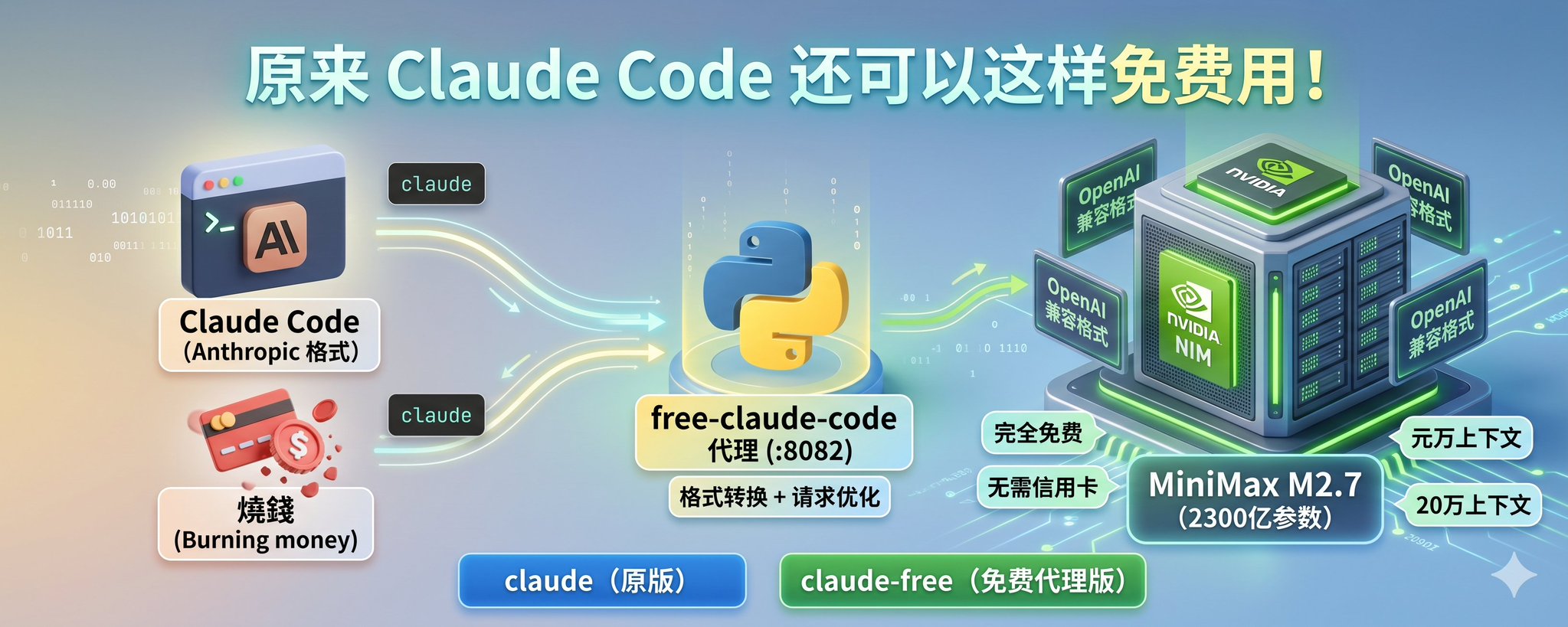
好消息是,NVIDIA 的 NIM 平台 免费提供了 100 多个模型的 API,其中就包括 MiniMax 最新发布的 M2.7 —— 一个 2300 亿参数(MoE 架构,实际激活 100 亿)、20 万上下文窗口、专为编码和 Agentic 场景设计的开源模型。
关键信息:
- 完全免费 —— 不需要信用卡,注册就能用,没有过期时间
- 速率限制 —— 约 40 次请求/分钟,日常开发够用
- 可商用 —— Modified MIT License
模型详情可以看 NVIDIA 模型页 和 MiniMax 官方发布说明。
问题是:Claude Code 默认使用 Anthropic 的接口,而 NVIDIA NIM 提供的是 OpenAI 兼容接口。所以我们需要一个代理,把两边的格式转换一下。
本文用的是社区项目 free-claude-code:轻量、Python 运行、不需要 Docker。
整体结构如下:
Claude Code  ──>  free-claude-code 代理 (:8082)  ──>  NVIDIA NIM (MiniMax M2.7)
Anthropic 格式       格式转换 + 请求优化            OpenAI 兼容格式
最终效果是保留两个命令:
claude       # 原版 Claude Code
claude-free  # 免费代理版,走 MiniMax M2.7
这样最清楚:日常轻量任务用 claude-free,关键任务继续用原版 claude。
手把手教程:五步接入
第一步:注册 NVIDIA 账号并获取 API Key
1. 注册账号
访问 build.nvidia.com,点击右上角的 “Login”。
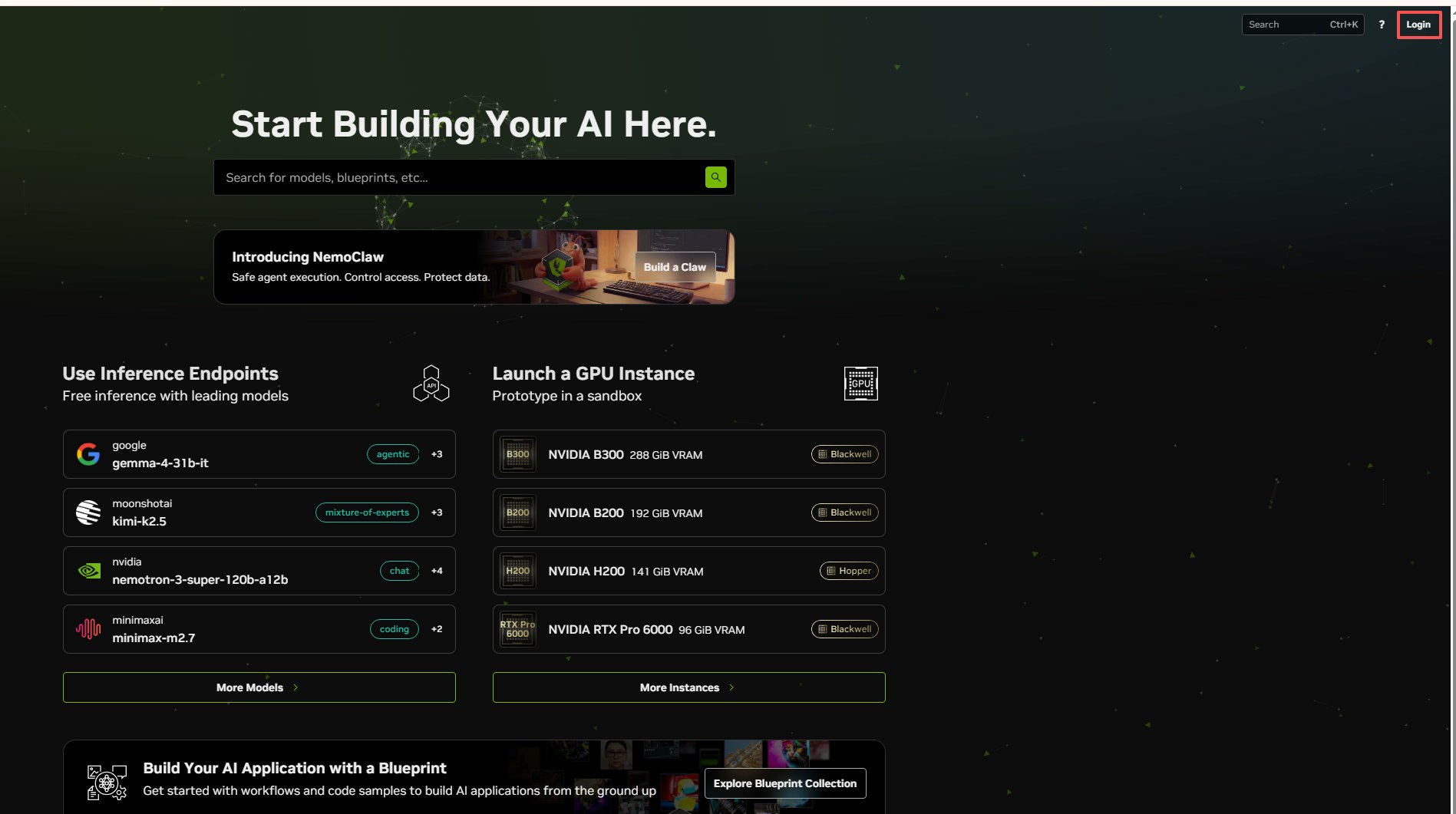
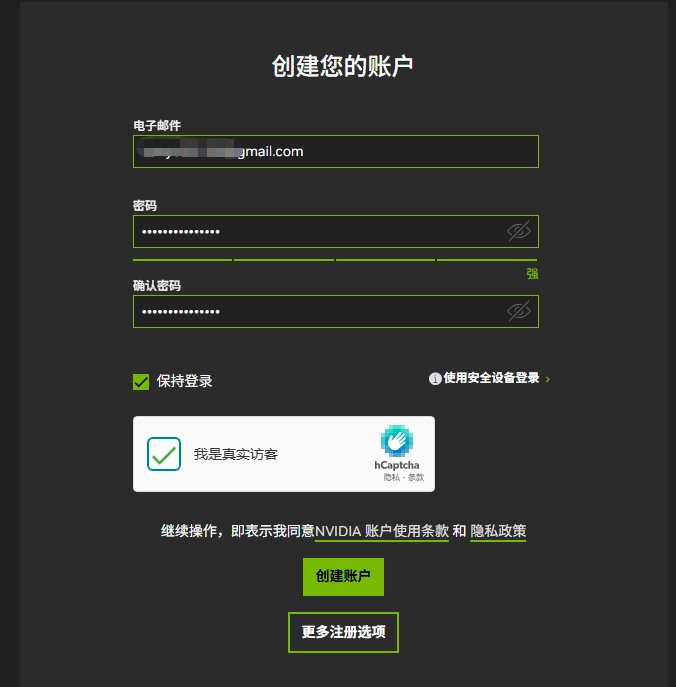
如果你还没有 NVIDIA 账号,点击 “Create Account” 注册。
填写邮箱和密码后,NVIDIA 会发送验证码到你的邮箱。填入验证码后,就能完成邮箱验证。
2. 手机号验证
邮箱验证通过后,系统会要求进行 手机号验证(SMS Verification):
- 选择国家代码(中国选 +86)
- 输入手机号
- 接收并填写验证码
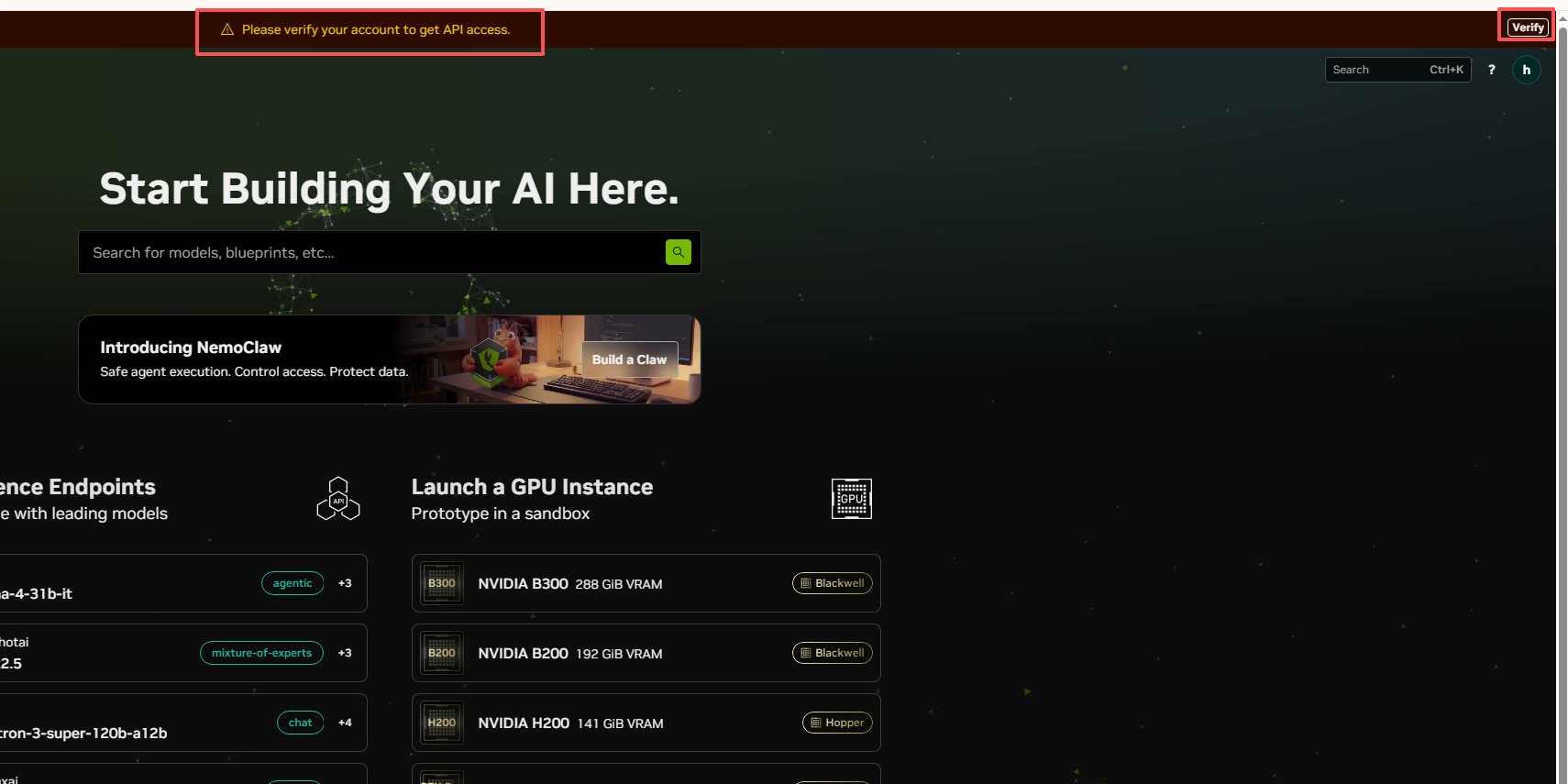
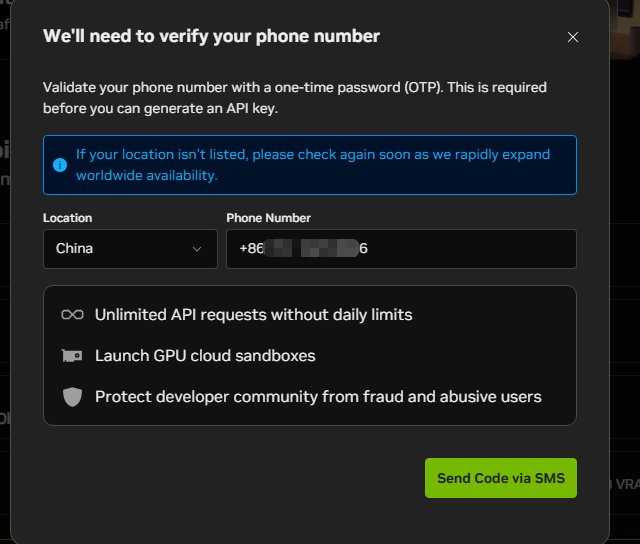
注意: 部分地区可能收不到验证码。遇到这种情况,可以换手机号,或者过几分钟再试。
3. 打开 MiniMax M2.7 模型页面
登录后,直接访问:
👉 build.nvidia.com/minimaxai/minimax-m2.7
这里可以看到模型介绍,也可以直接在右侧 Playground 里试用。
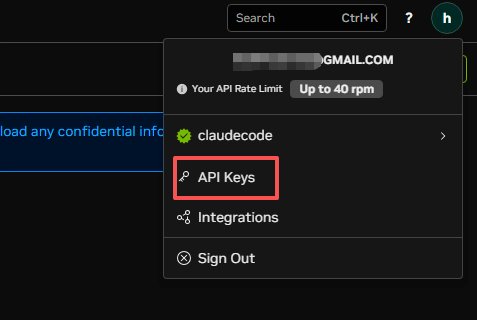
4. 创建 API Key
点击页面上的 “Get API Key”,再点击 “Create API Key”。
系统会生成一个以 nvapi- 开头的 Key。立即复制保存,这个 Key 只展示一次。
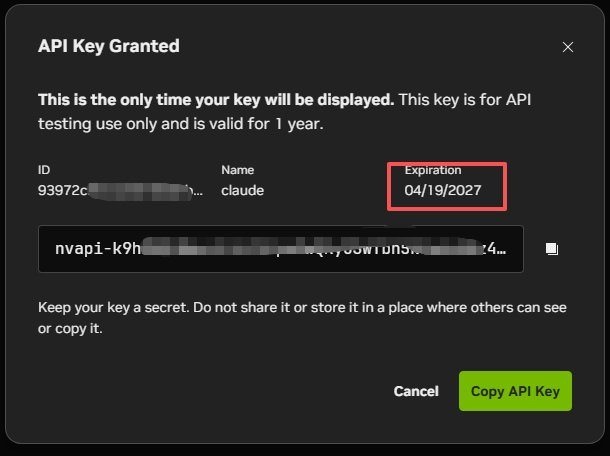
Key 格式类似:
nvapi-xxxxxxxxxxxxxxxxxxxxxxxxxx
后续可以在 build.nvidia.com/settings/api-keys 管理你的 Key。
第二步:安装 free-claude-code
前置要求:已安装 Python 3.14+ 和 uv。
如果 Python 版本不够,可以用 uv 安装:
uv python install 3.14
然后克隆项目:
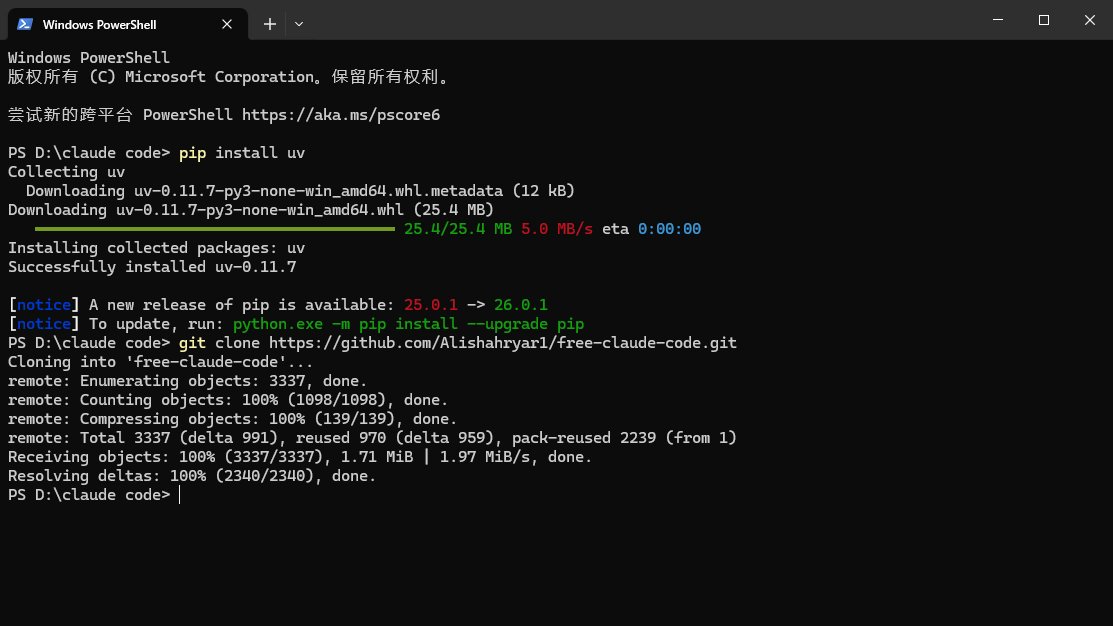
# 安装 uv(如果还没有)
pip install uv

# 克隆项目
git clone https://github.com/Alishahryar1/free-claude-code.git
cd free-claude-code
第三步:配置代理的 .env
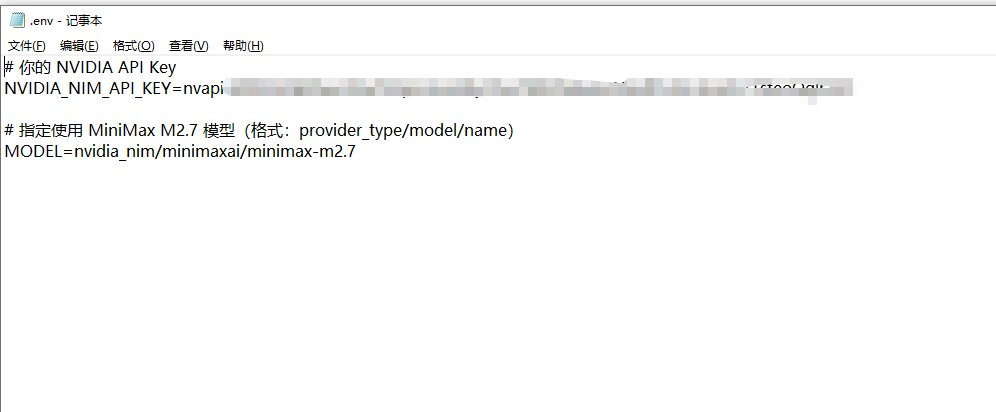
在 free-claude-code 目录下创建 .env 文件:
# 你的 NVIDIA API Key
NVIDIA_NIM_API_KEY=nvapi-你的实际Key

# 指定使用 MiniMax M2.7
MODEL=nvidia_nim/minimaxai/minimax-m2.7
注意变量名必须是:
NVIDIA_NIM_API_KEY
不要写成旧的:
NVIDIA_API_KEY
否则会报:NVIDIA_NIM_API_KEY is not set。
第四步:创建 claude-free 命令
不建议直接把代理配置写进全局 settings.json,也不建议长期使用 $env:...; claude 这种临时命令。
原因很简单:Claude Code 启动时仍会读取原来的 settings。如果你的全局 settings 里有 ANTHROPIC_API_KEY、ANTHROPIC_MODEL 之类的配置,临时环境变量可能会和原配置混在一起。
更稳的做法是:给免费代理单独建一个 settings 文件,再用 claude-free 明确加载它。
1. 创建代理专用 settings 文件
例如放到:
D:\claude code\configs\claude-free-minimax.json
内容如下:
{
  "autoUpdates": false,
  "autoUpdatesChannel": "stable",
  "env": {
    "ANTHROPIC_BASE_URL": "http://localhost:8082",
    "ANTHROPIC_AUTH_TOKEN": "freecc",
    "DISABLE_AUTOUPDATER": "1",
    "CLAUDE_CODE_DISABLE_NONESSENTIAL_TRAFFIC": "1"
  }
}
这里的 ANTHROPIC_AUTH_TOKEN=freecc 不是 NVIDIA Key,只是让 Claude Code 不再提示“未登录”。真正调用 NVIDIA 的 Key 已经写在代理的 .env 里。
2. 添加 PowerShell 函数
打开 PowerShell 配置文件:
notepad $PROFILE
如果文件不存在,先创建:
New-Item -ItemType File -Force $PROFILE
notepad $PROFILE
把下面这段加进去:
function claude-free {
    & claude --setting-sources project --settings "D:\claude code\configs\claude-free-minimax.json" @args
}
保存后,重新打开 PowerShell,或者运行:
. $PROFILE
以后就是两个入口:
claude       # 原版
claude-free  # 免费代理版
第五步:启动代理并运行 Claude Code
先打开一个终端,进入 free-claude-code 目录,启动代理:
uv run free-claude-code
也可以用:
uv run uvicorn server:app --host 0.0.0.0 --port 8082
看到类似输出,就说明代理已就绪:
INFO: Uvicorn running on http://0.0.0.0:8082
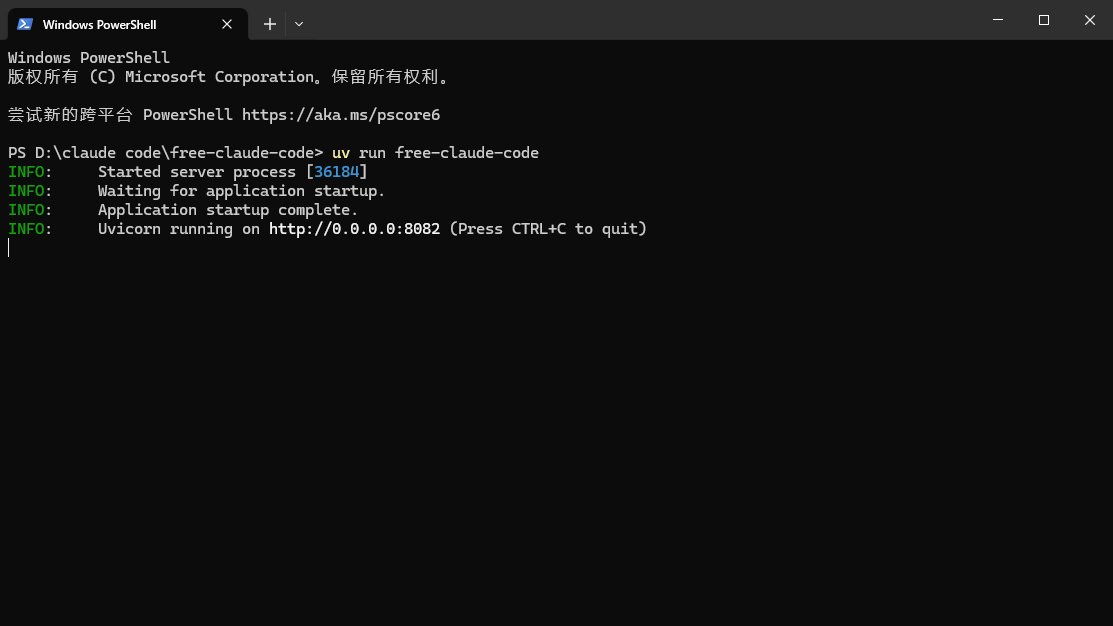
保持这个窗口不要关。
然后新开一个终端,运行:
claude-free
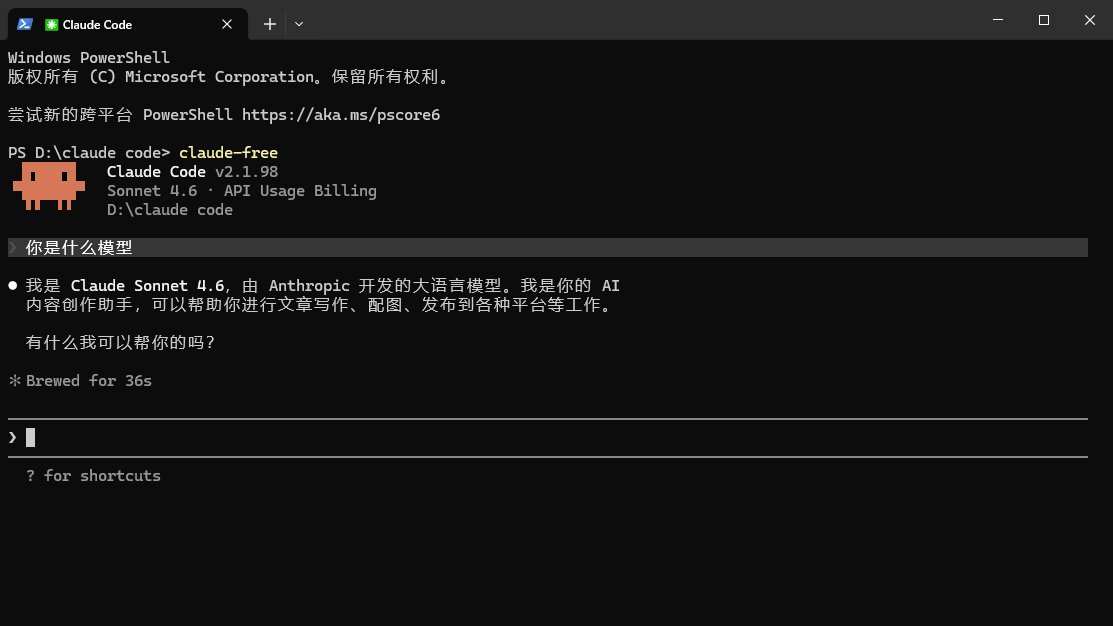
如果能进入 Claude Code,说明 claude-free 启动成功。至于是否真的走到 NVIDIA NIM,用下一节的方法验证。
验证是否生效
不要用“你是什么模型?”来判断是否成功。
原因是:Claude Code 的界面和提示词里仍然可能出现 Claude / Sonnet 字样,后面的模型也可能照着自我介绍说“我是 Claude”。这不一定代表没有走代理。
更可靠的验证方式有两个。
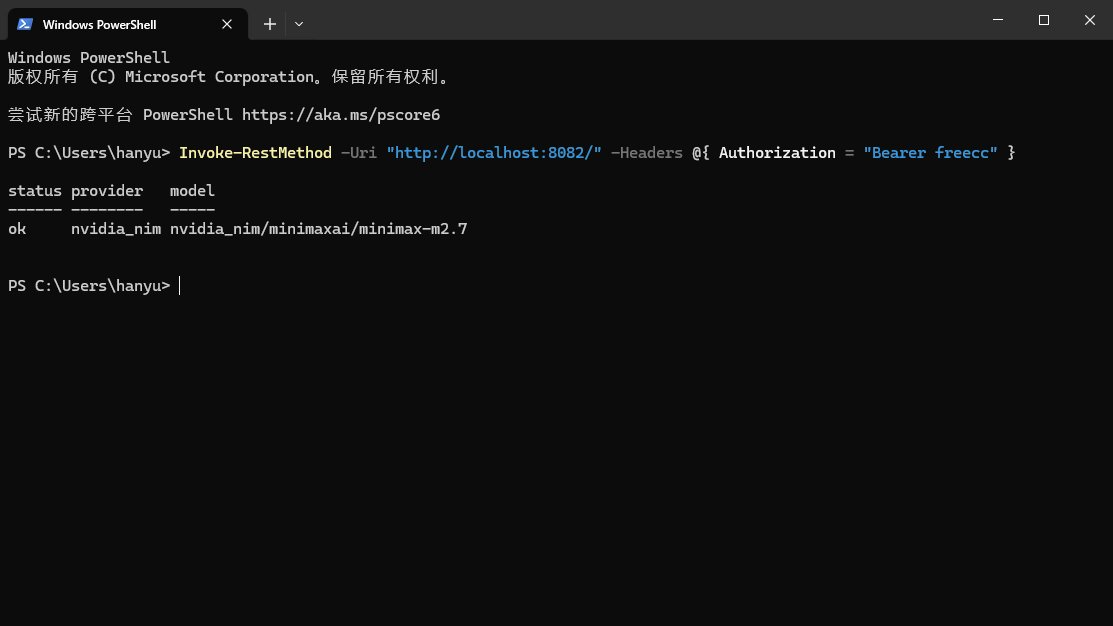
方法一:检查代理当前配置
代理启动后,新开一个 PowerShell,运行:
Invoke-RestMethod -Uri "http://localhost:8082/" -Headers @{ Authorization = "Bearer freecc" }
如果返回类似下面这样,就说明代理已经使用 NVIDIA NIM 和 MiniMax M2.7:
{
  "status": "ok",
  "provider": "nvidia_nim",
  "model": "nvidia_nim/minimaxai/minimax-m2.7"
}
也可以检查健康状态:
Invoke-RestMethod -Uri "http://localhost:8082/health"
返回:
{
  "status": "healthy"
}
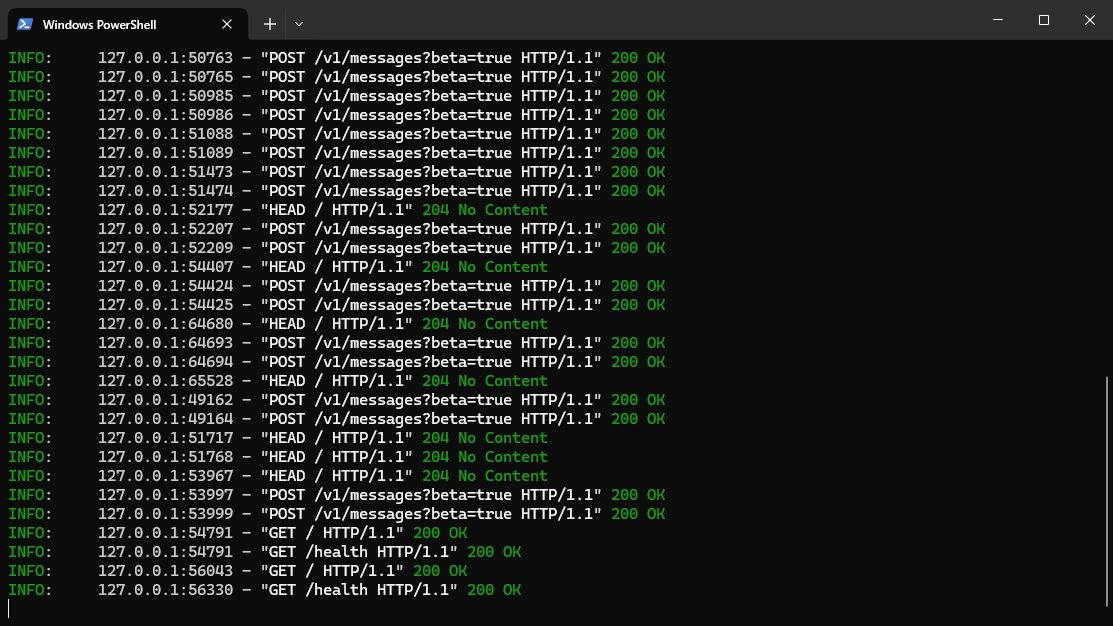
方法二:看代理窗口日志
运行 claude-free 后,在代理窗口里应该能看到请求日志。只要 Claude Code 发出的请求进了 free-claude-code 代理,就说明它没有直接走原版 Claude API。
你也可以直接让它写代码试试:
帮我写一个 Python FastAPI 应用,包含用户注册和登录接口
常见问题
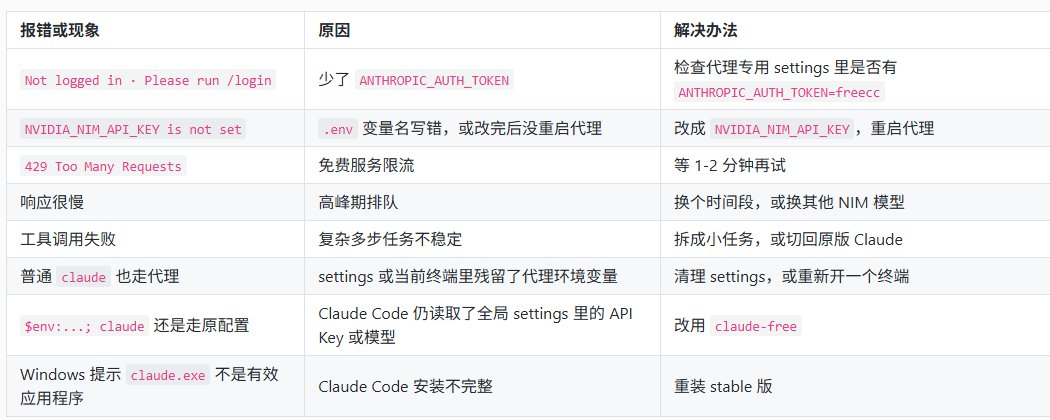
Windows 如果遇到安装异常,可以试试:
npm uninstall -g @anthropic-ai/claude-code
npm install -g @anthropic-ai/claude-code@stable
claude --version
如果最新版本在你机器上反复安装异常,就先固定在能正常运行的 stable 版本,并关闭自动更新。
实际体验与注意事项
适合做什么
- ✅ 日常代码生成和编辑
- ✅ 代码解释和技术问答
- ✅ 简单代码审查
- ✅ Bug 修复
- ✅ 原型验证
需要注意什么
- ⚠️ 它不是 Claude,风格和能力边界会有差异
- ⚠️ 复杂多步工具调用不如原版稳定
- ⚠️ 免费服务可能遇到限流和排队
- ⚠️ 关键任务建议切回原版 Claude
总结
这个方案最适合作为 Claude Code 的免费备用入口。
推荐保留两个命令:
claude       # 原版 Claude Code
claude-free  # 免费代理版,走 MiniMax M2.7
日常轻量任务、学习、原型验证,用 claude-free 很划算;复杂多步任务、重要项目,还是建议切回原版 Claude。
一句话:不要把它当成 Claude 的完全替代品,把它当成一个免费、够用、随时可切换的备用方案,体验最好。
觉得有用?转发给身边还在为 Claude Code 账单发愁的朋友,一起白嫖。
💡 更多 AI 干货同步更新公众号:雨哥聊AI,关注我带你玩转 AI 时代
来源:飞书 · AI Spark 知识库 | 原文(最新版):https://lcnniolukk80.feishu.cn/wiki/XRWxwn7jgi1cPxk9rDvcNPZznZI | 归档:2026-06-04